TrueNAS SCALE 安裝及設定iSCSI
2024-12-25 彭俊源 分享
TrueNAS 版本說明
1. 作業系統基礎
TrueNAS CORE:
- 基於 FreeBSD 系統。
- 傳統以 NAS 為核心的解決方案,設計上更適合傳統的存儲服務。
- 擁有穩定且成熟的 FreeBSD ZFS 文件系統支持。
TrueNAS SCALE:
- 基於 Debian Linux。
- 提供更靈活的硬體支持,特別適合需要容器化和虛擬化的環境。
- 採用了 KVM 作為虛擬化技術,並內建了 Kubernetes,適合大規模分散式部署。
2. 功能與應用情境
TrueNAS CORE:
- 專注於傳統的 NAS 需求,例如文件共享(SMB、NFS、AFP)、備份和恢復。
- 更加適合需要穩定性和高效能的單一伺服器環境。
- 提供大量的插件,但這些插件多數以 FreeBSD jail 技術實現,與 Linux 生態系統的整合度較低。
TrueNAS SCALE:
- 更適合需要容器化應用(例如 Docker 和 Kubernetes)以及分散式存儲的使用場景。
- 支持 GlusterFS,能夠組建多節點的集群存儲。
- 更適合混合工作負載(例如虛擬機器和應用容器與傳統存儲)。
- 在 Linux 的支持下,硬體兼容性更廣泛
LAB環境說明
- TrueNAS SCALE.iso
- 100GB HDD X 5 (RAID-Z1x4 + hot sparex1 )
- RAID-Z1 (
RAID5) - Share iSCSI
- VMware workstation
一、使用VMware workstation安裝 TrueNAS SCALE
1-1. 新建虛擬機並選擇所下載的TrueNAS SCALE.iso
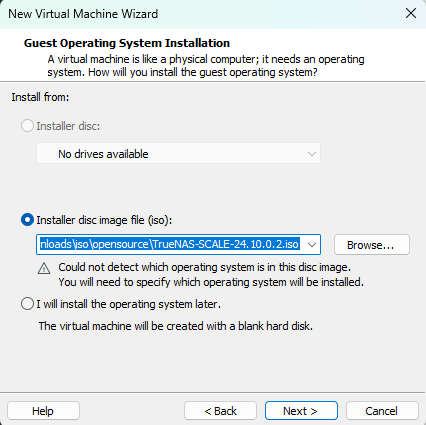
1-2. 系統先選擇Linux Version “Other Linux 6.x kernel 64-bit”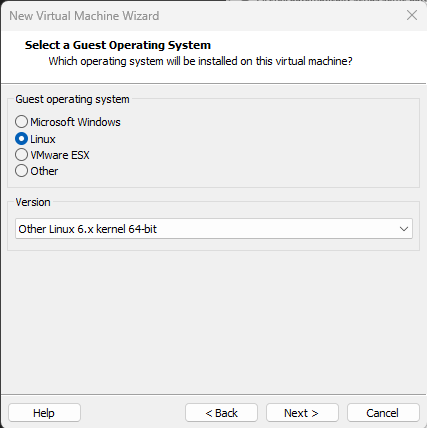
1-3 自行定義虛擬機名稱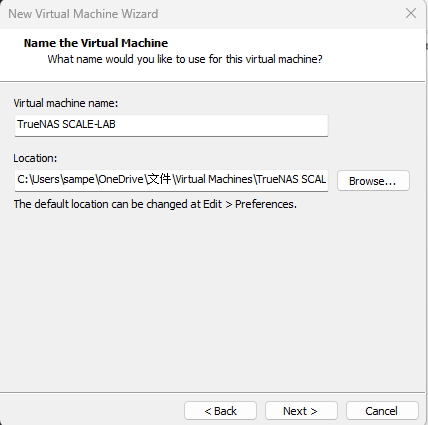
1-4 系統碟大小,我們先提供20GB即可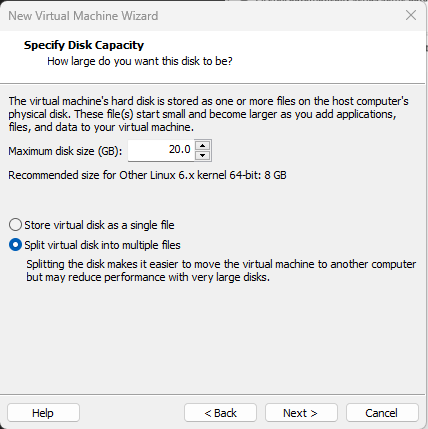
1-5 記憶體提供8GB (為TrueNAS系統要求的建議大小)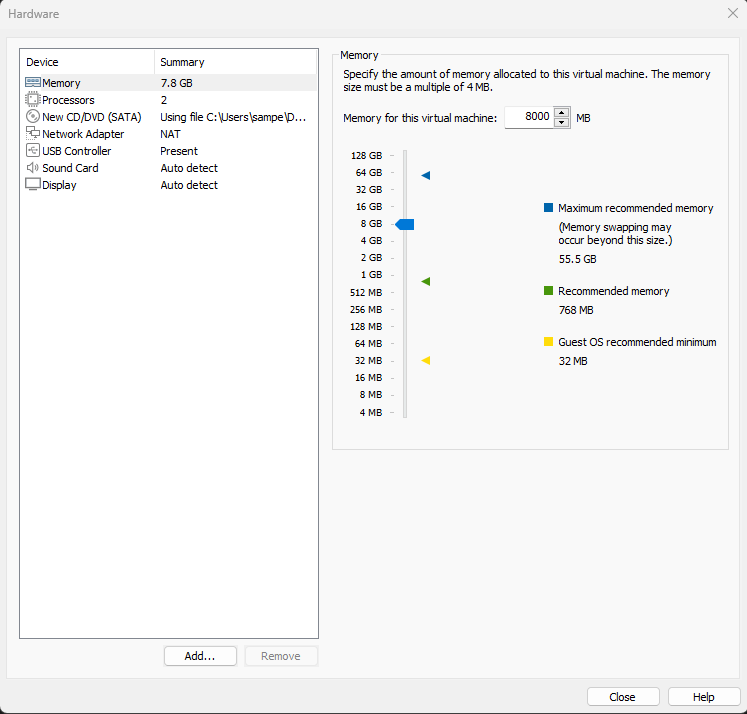
1-6 新增5顆100GB HDD 用於資料存放碟,後續建立RAID5 + 1 顆 Host spare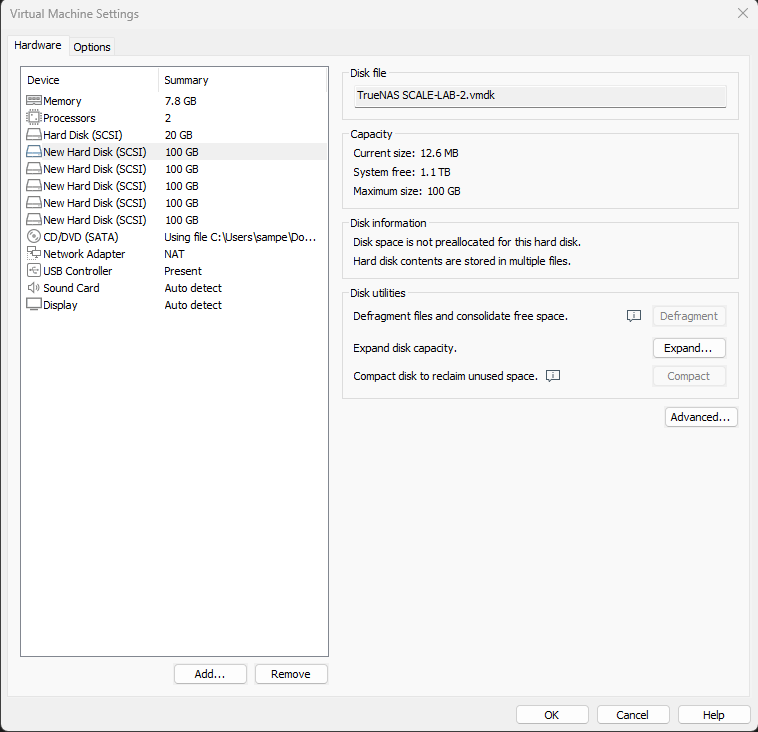
二、 TrueNAS SCALE - 系統安裝流程
2-1 選擇 Start TrueNAS SCALE Installation 後按Enter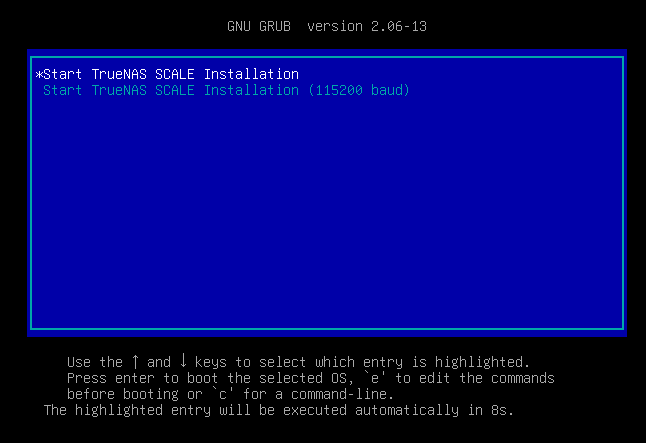
2-2 選擇 Install / Upgrade 後按下 < OK >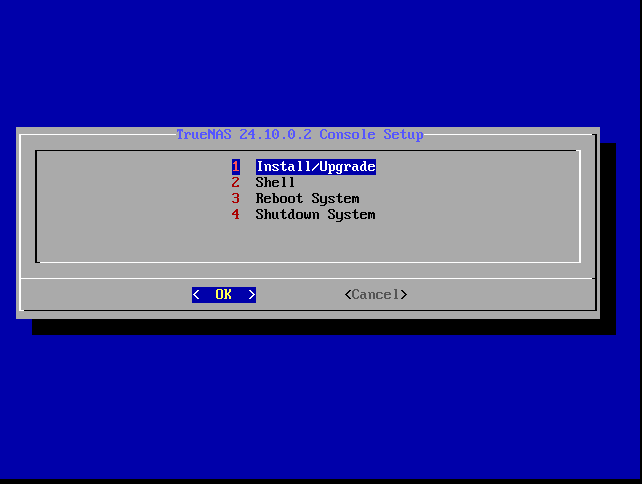
2-3 按下空白鍵選擇 20GB硬碟做為系統碟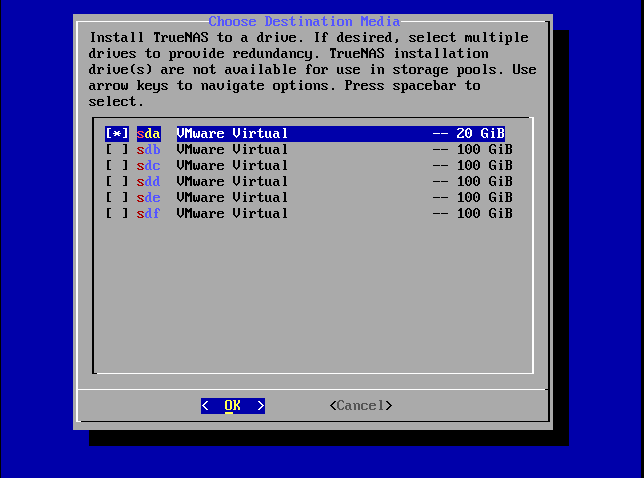
2-4 按下 < YES > 繼續安裝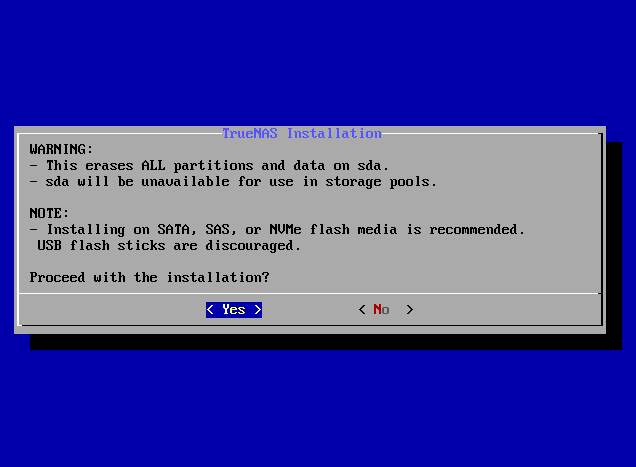
2-5 設定truenas_admin 密碼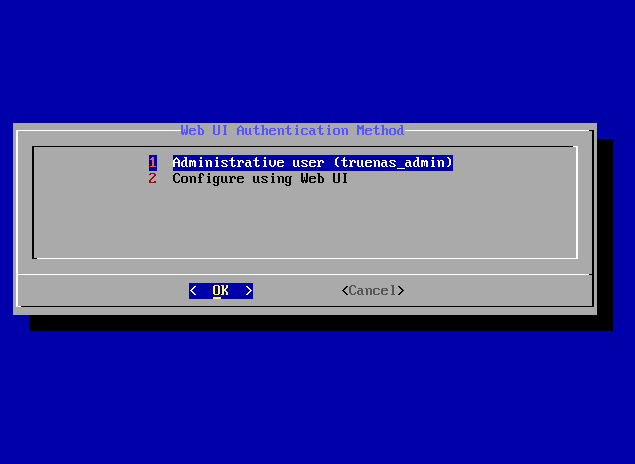
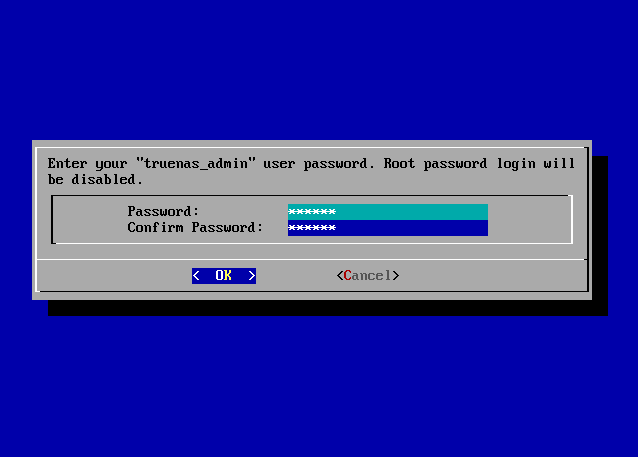
2-6 安裝程序開始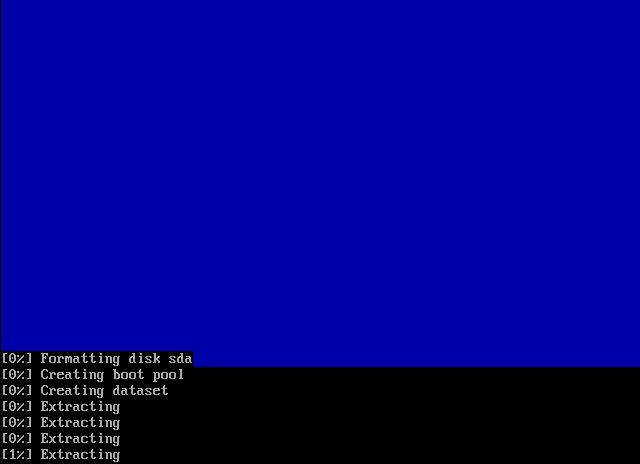
2-7 完成後 選擇3 Reboot System
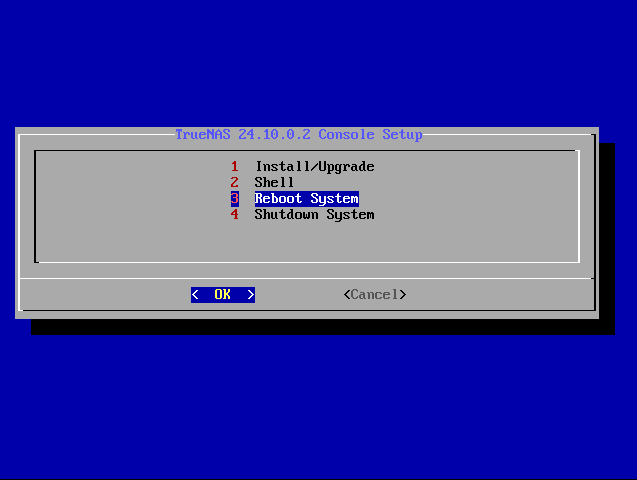
2-8 選擇第一個啟動TrueNAS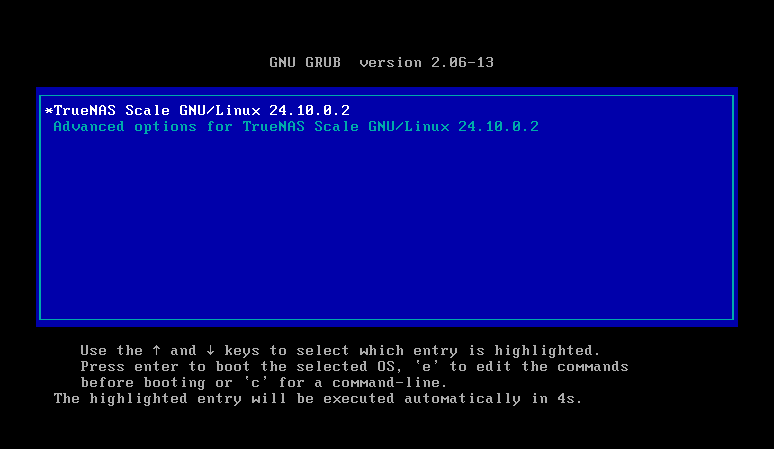
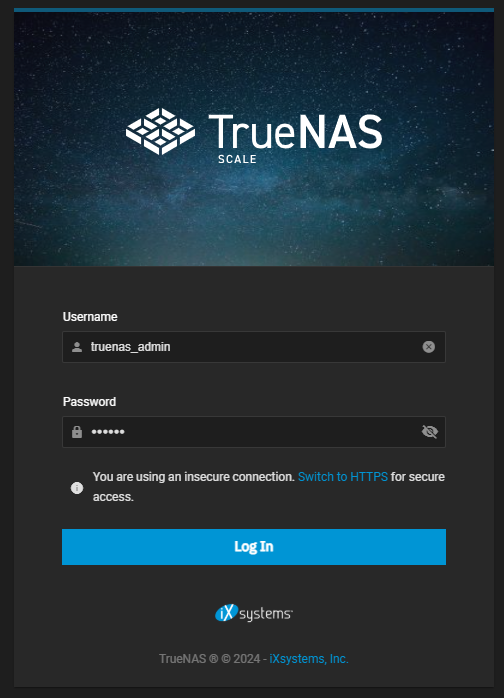
2-8 安裝完後的頁面,接著可以在瀏覽器上進行登入動作 https://192.168.133.151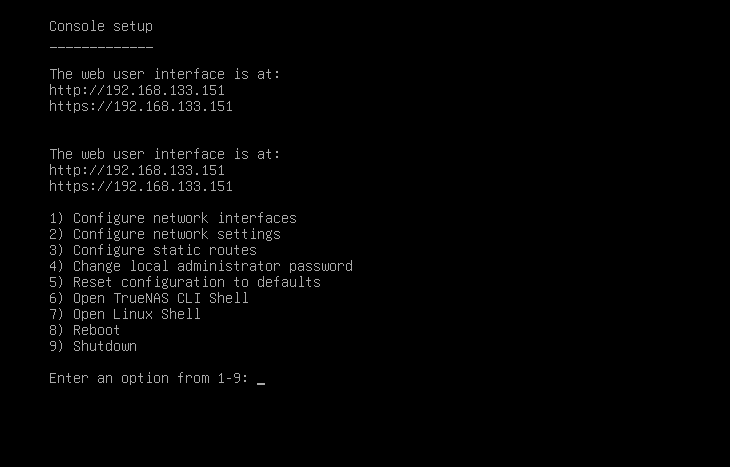
三、 TrueNAS SCALE - 設置介面語系及固定IP
2-9 輸入truenas_admin 帳密後登入
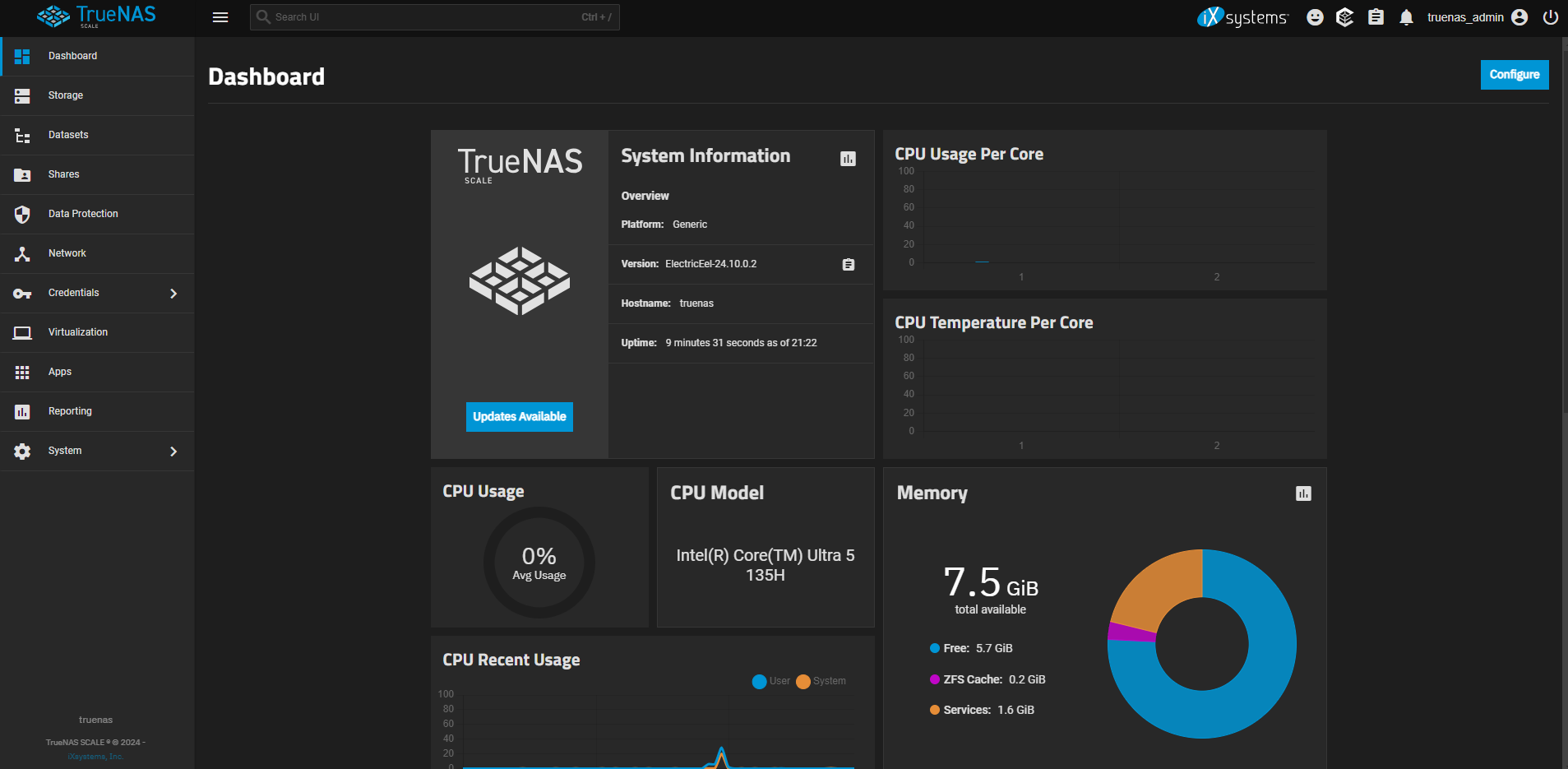
3-2 登入後的系統介面
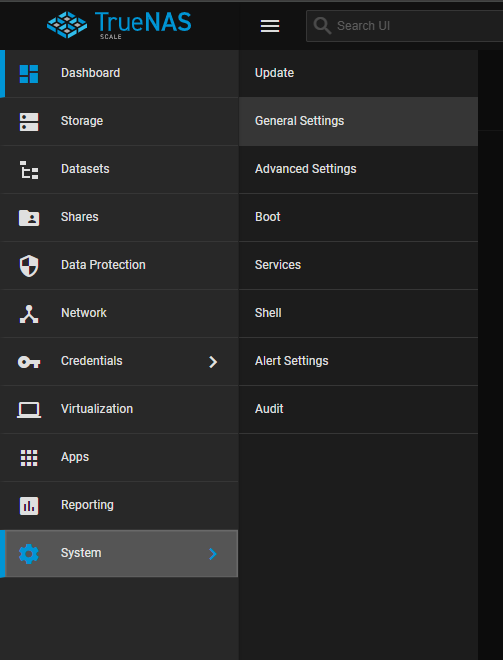
3-3 點選System > General Settings
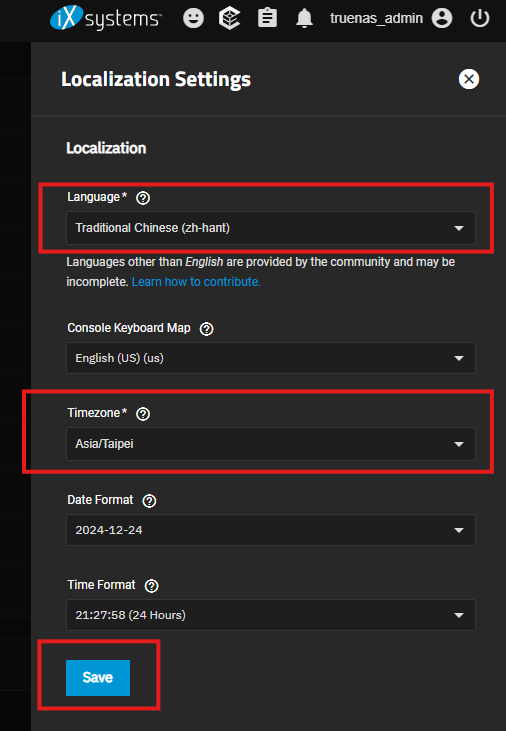
3-4 點選 Localization > Settings
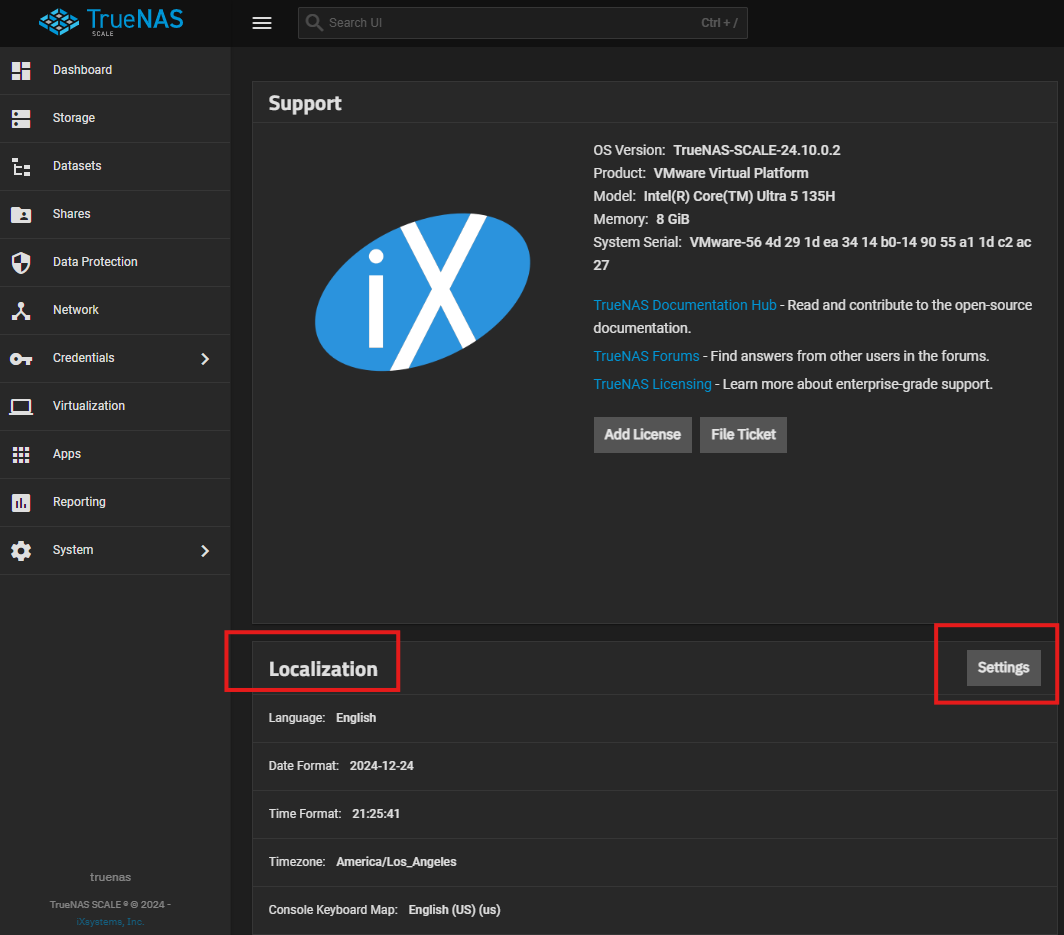
3-5 設定Language 及 Timezone
3-6 點選左方的 「`網路」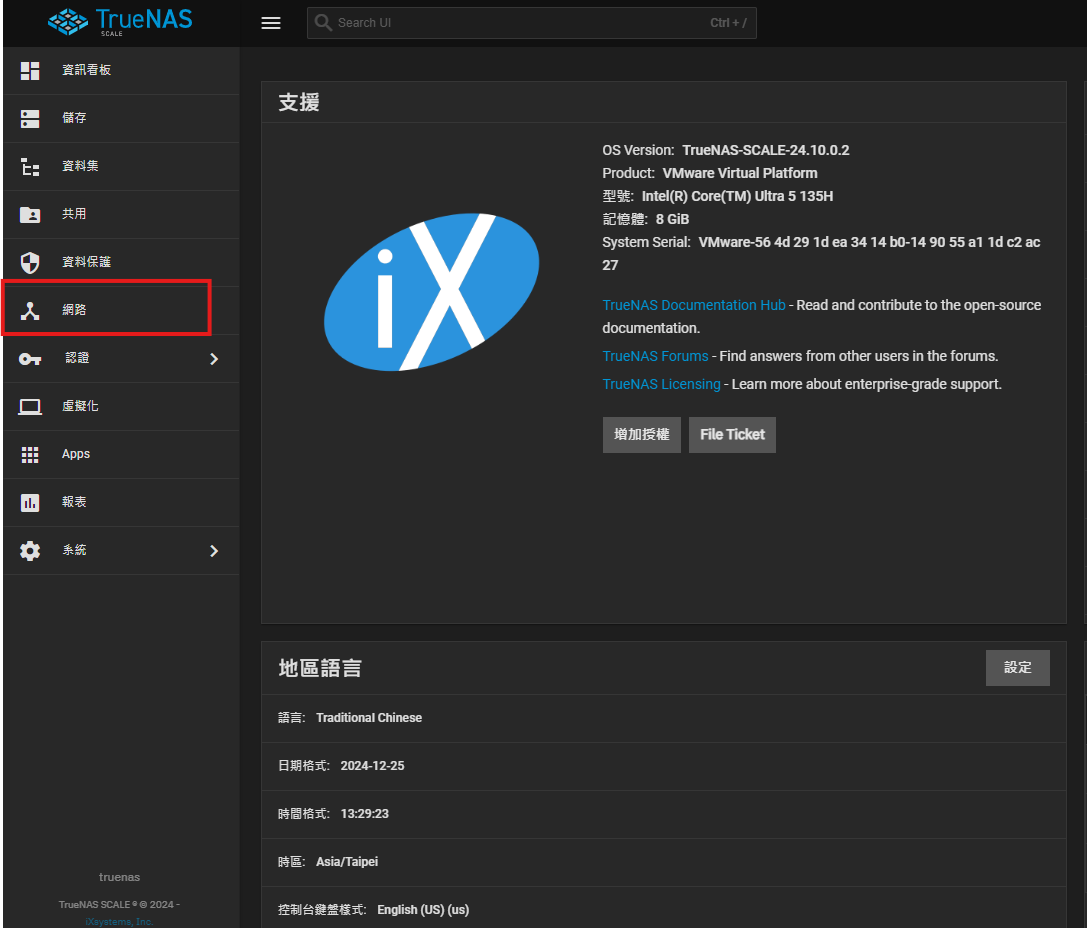
3-7 點選編輯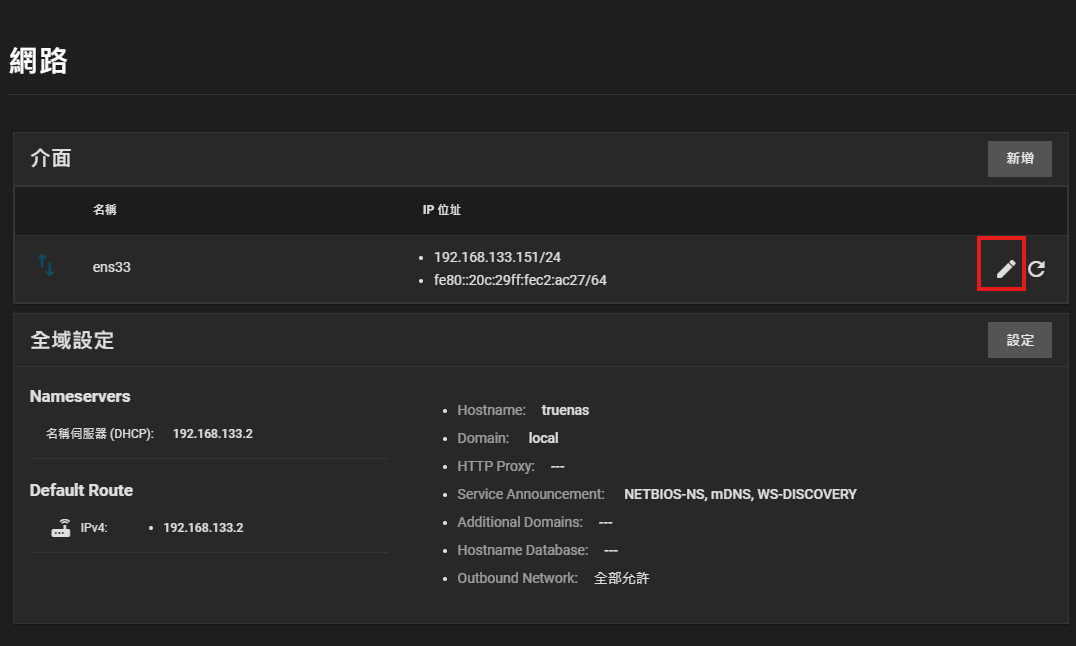
3-8 取消勾選 DHCP 後,點選新增按鈕,填入欲更改的固定式IP
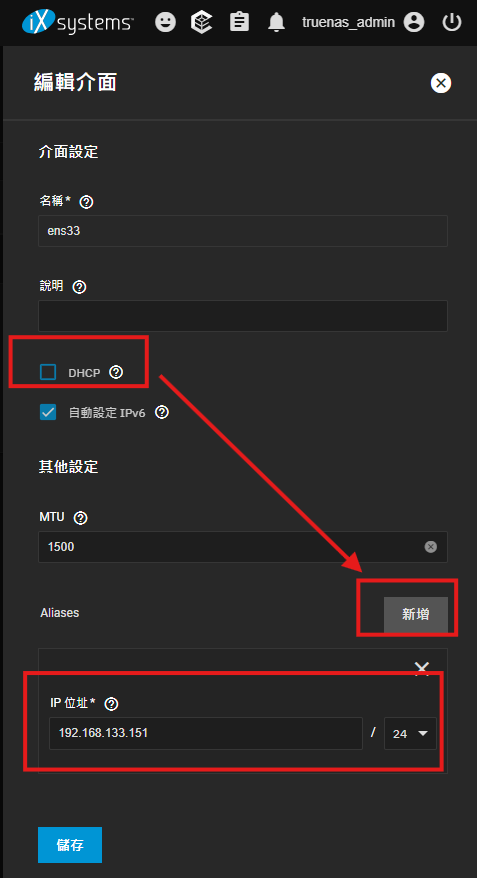
3-9 點選Skip 維持現有Gateway即可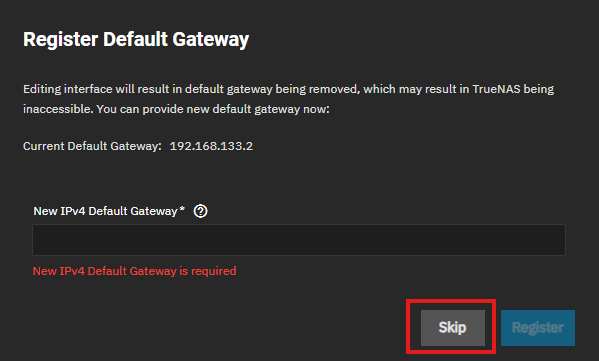
四、 TrueNAS SCALE - 建立儲存池
4-1 點選左方儲存後,再點選右上的磁碟 選項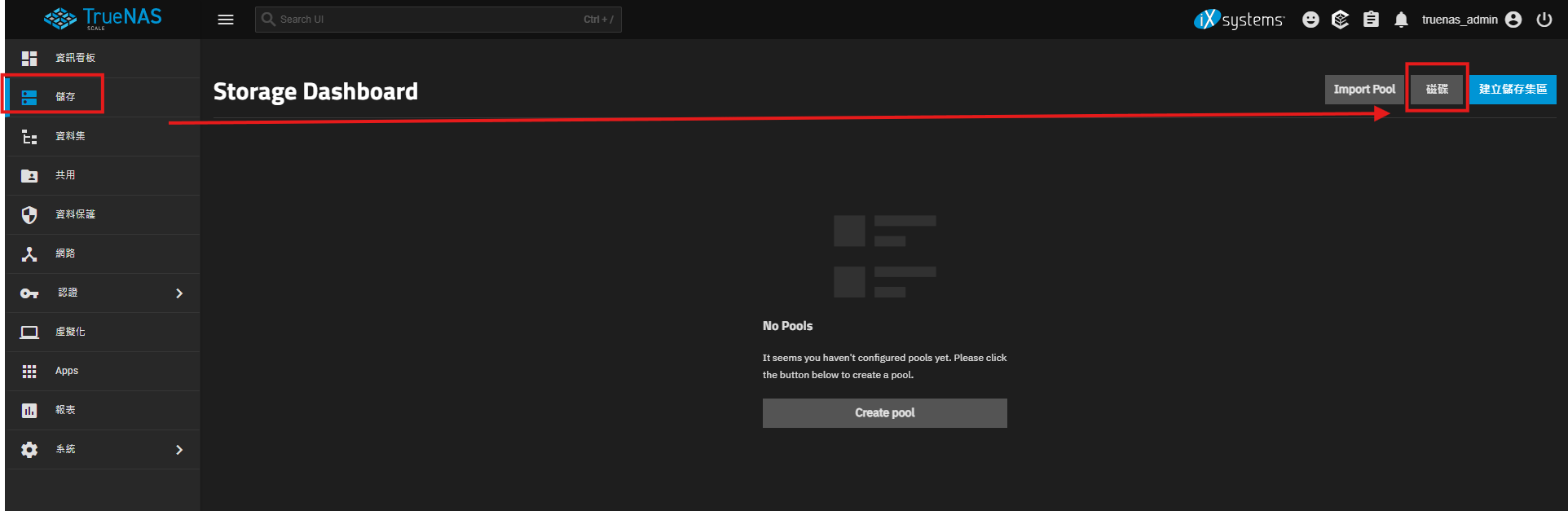
4-2 清除所有硬碟資料 (==請重複==將其他幾顆硬碟進行抹除)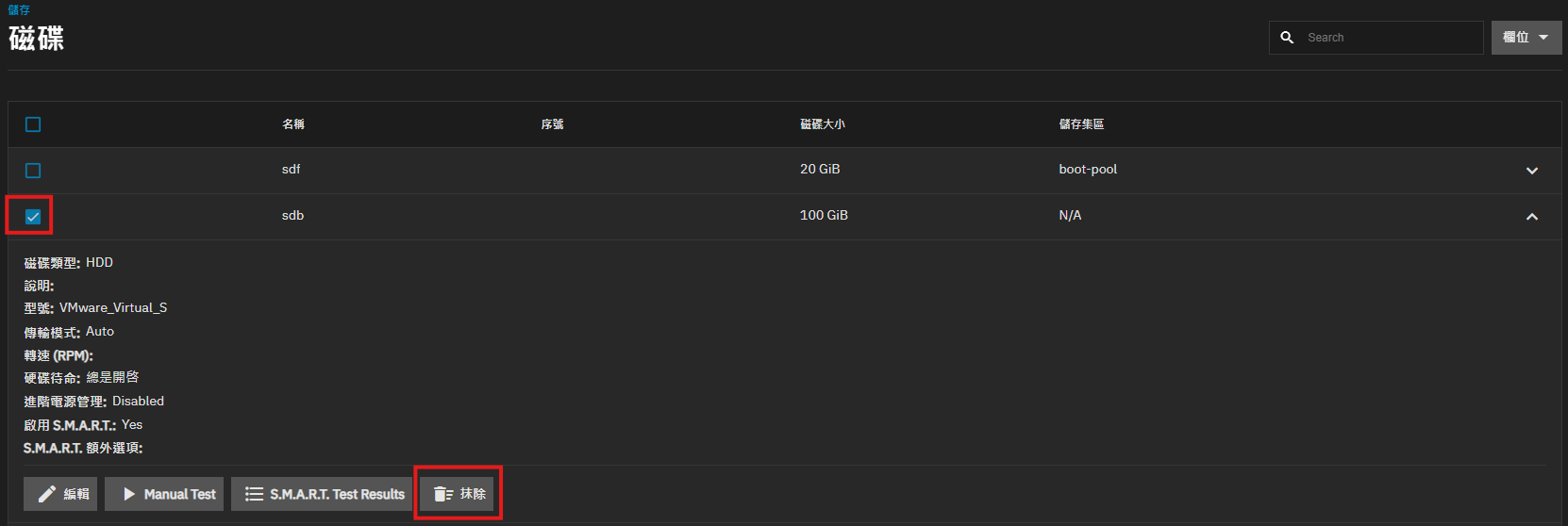
4-1 點選左方儲存 後,按下 Create pool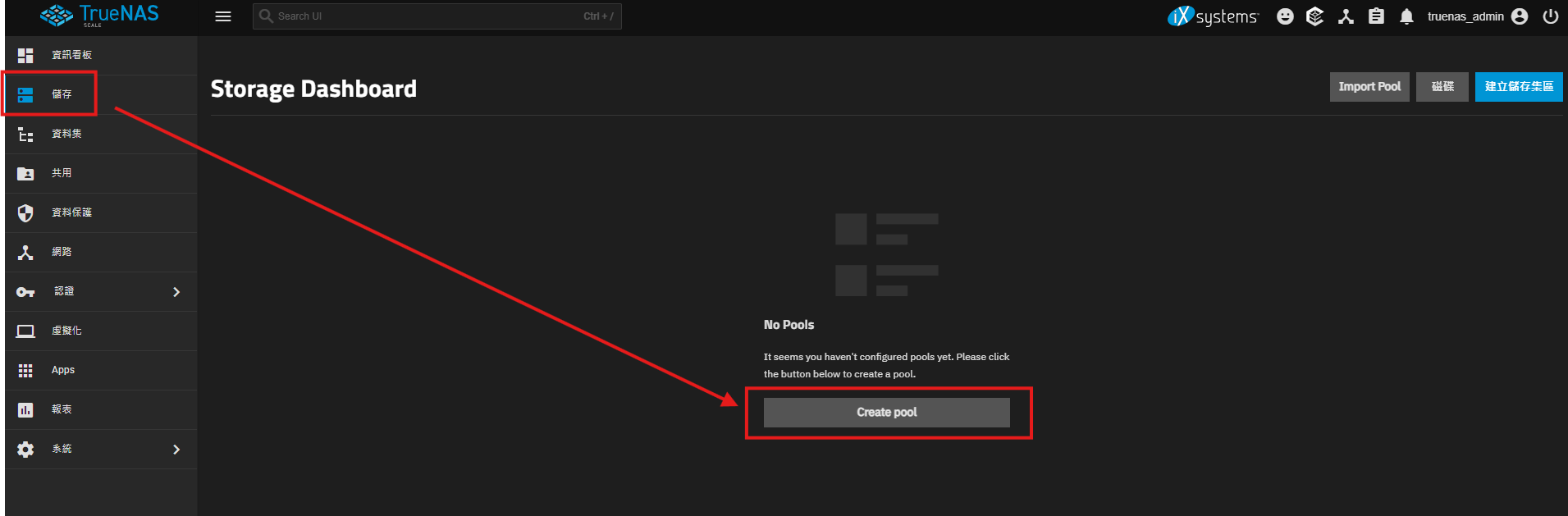
4-2 LAB選擇允許 硬碟非唯一序號 (正式環境下請點選此項目Don'r Allow)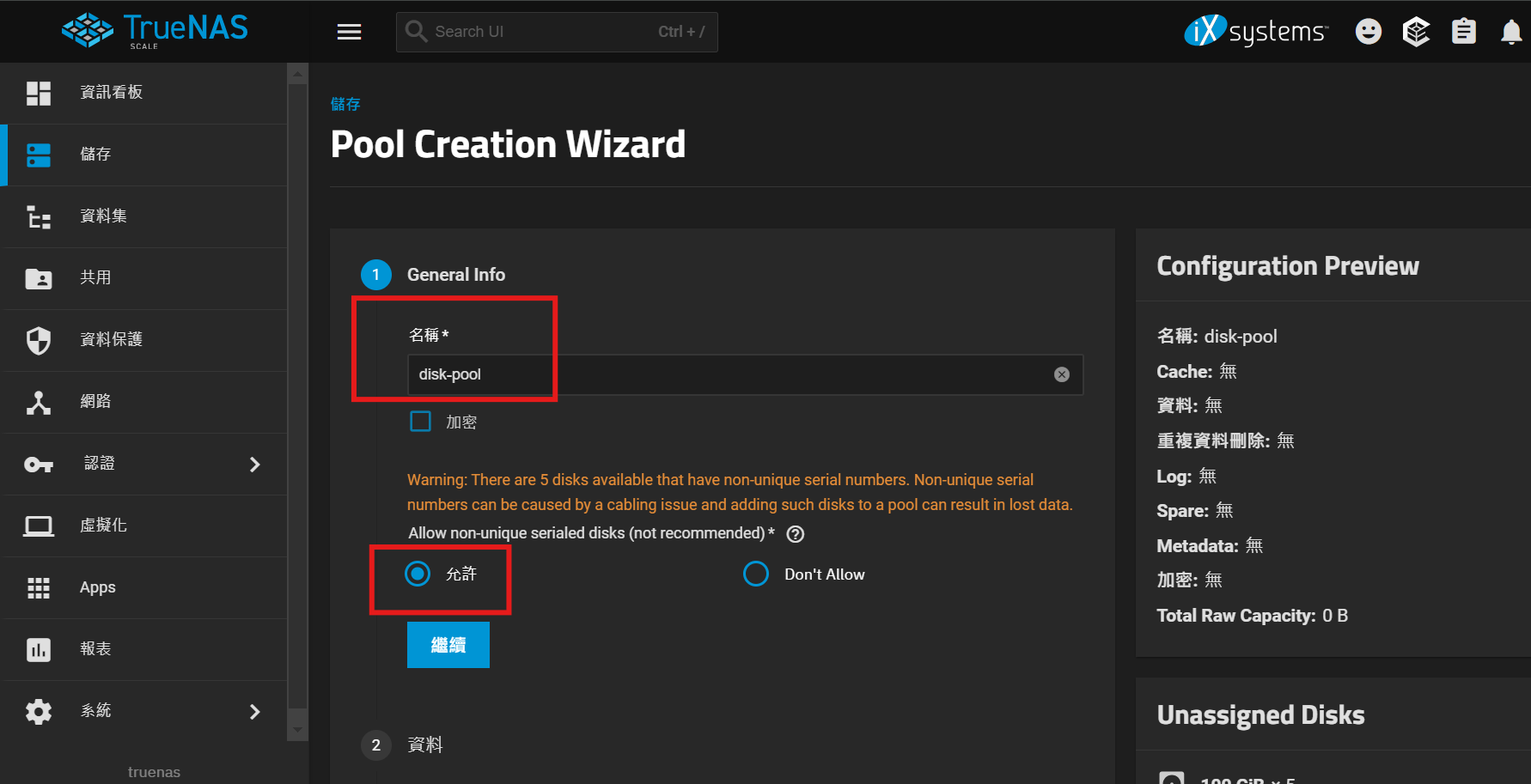
4-3 選擇RAIDZ1 (RAID5) > Manual Disk Selection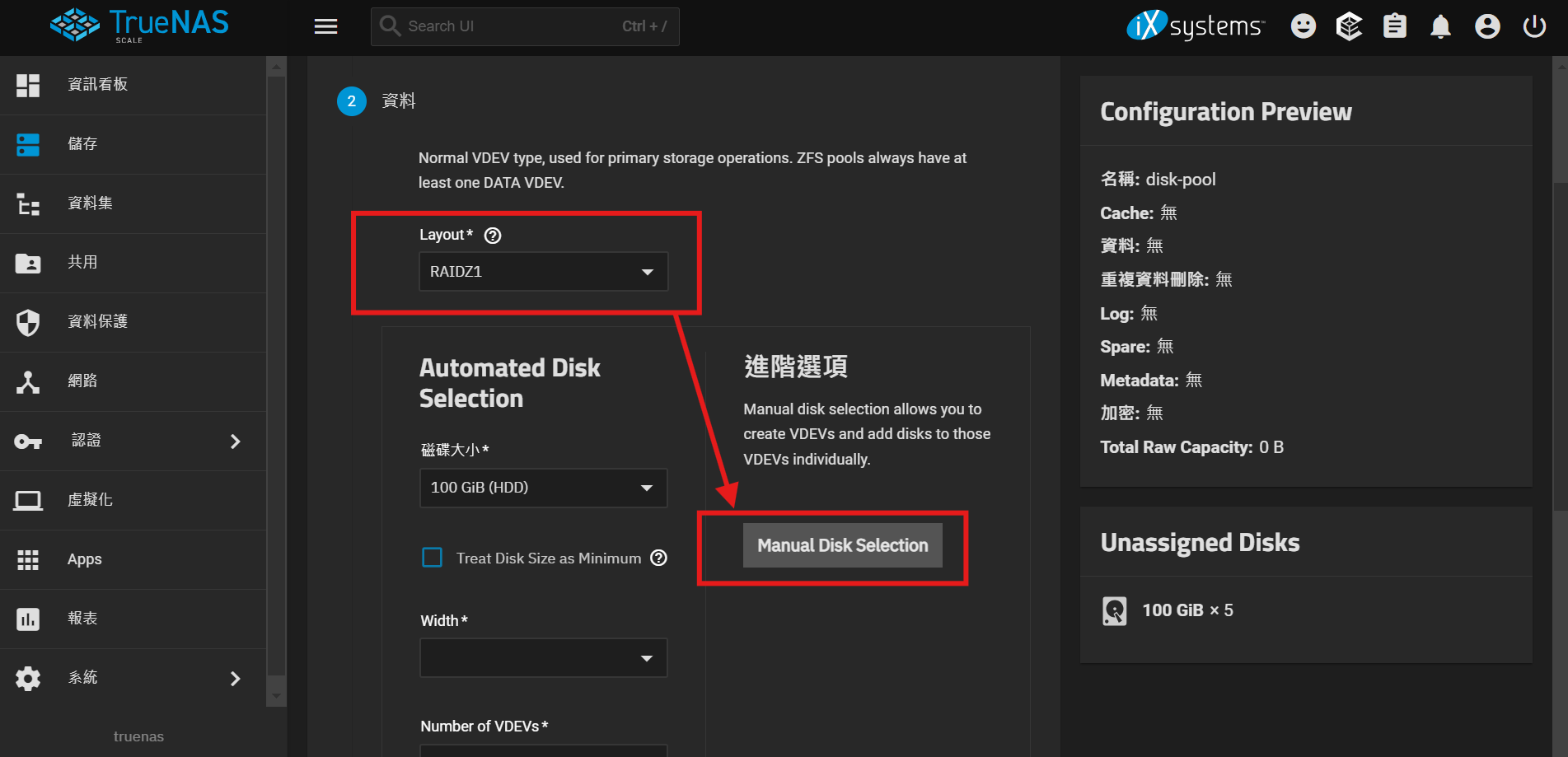
4-4 新增一個VEDVs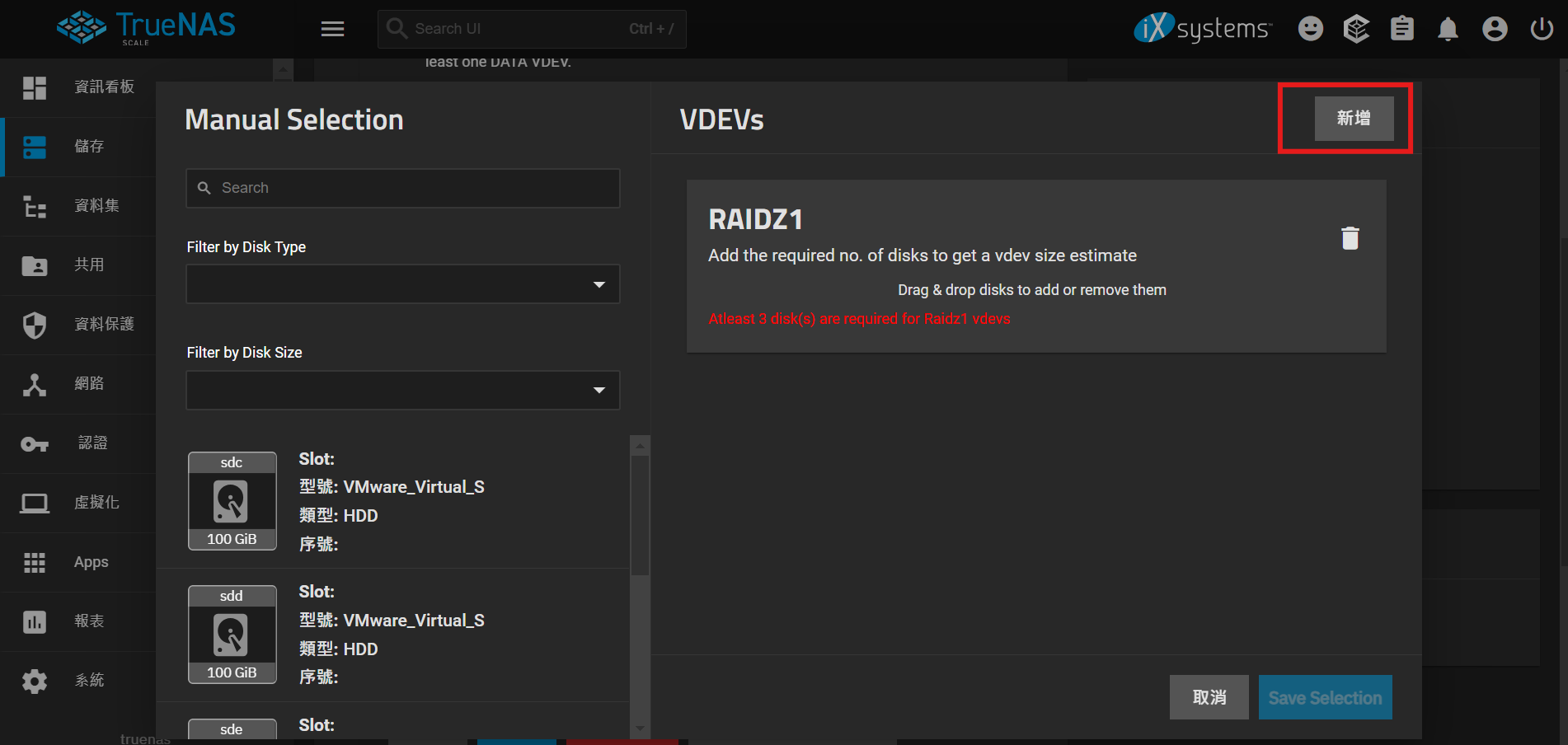
4-5 將左方的四顆硬碟拖移至右方VDEVs 中,留下一顆做為Hot Spare > Save Selection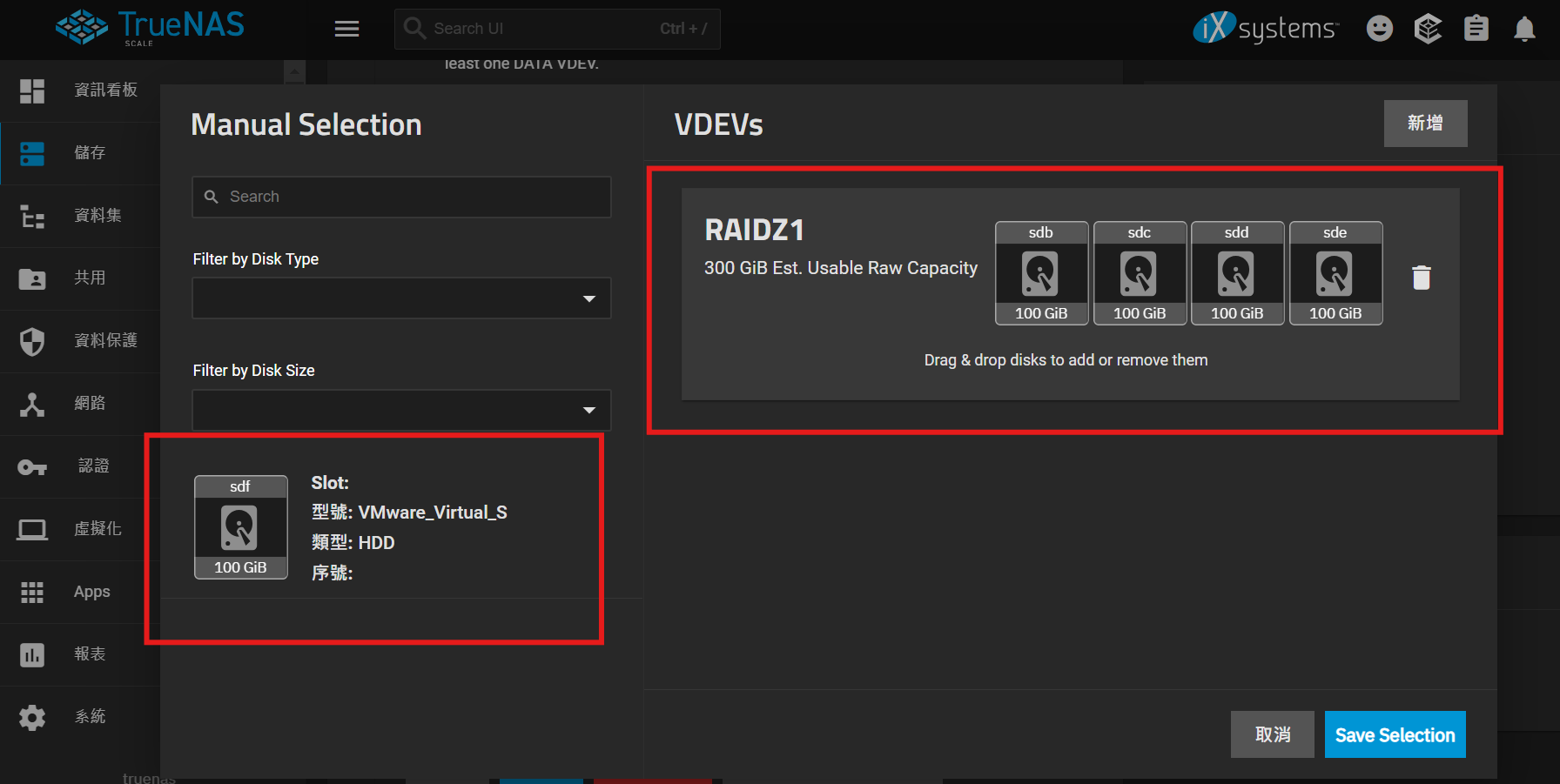
4-6 按下繼續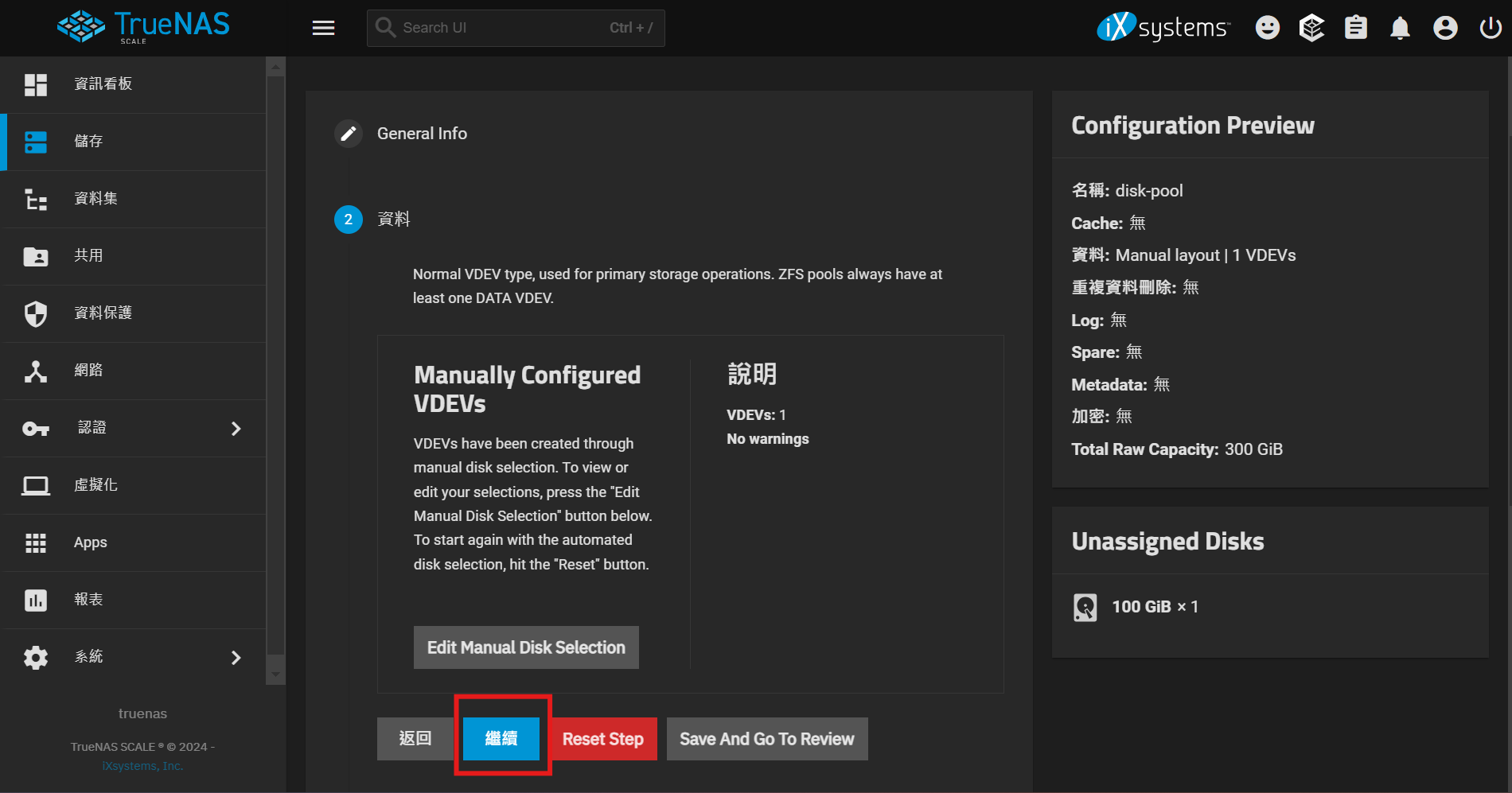
4-7 ZFS LOG硬碟,本例不設置,按下繼續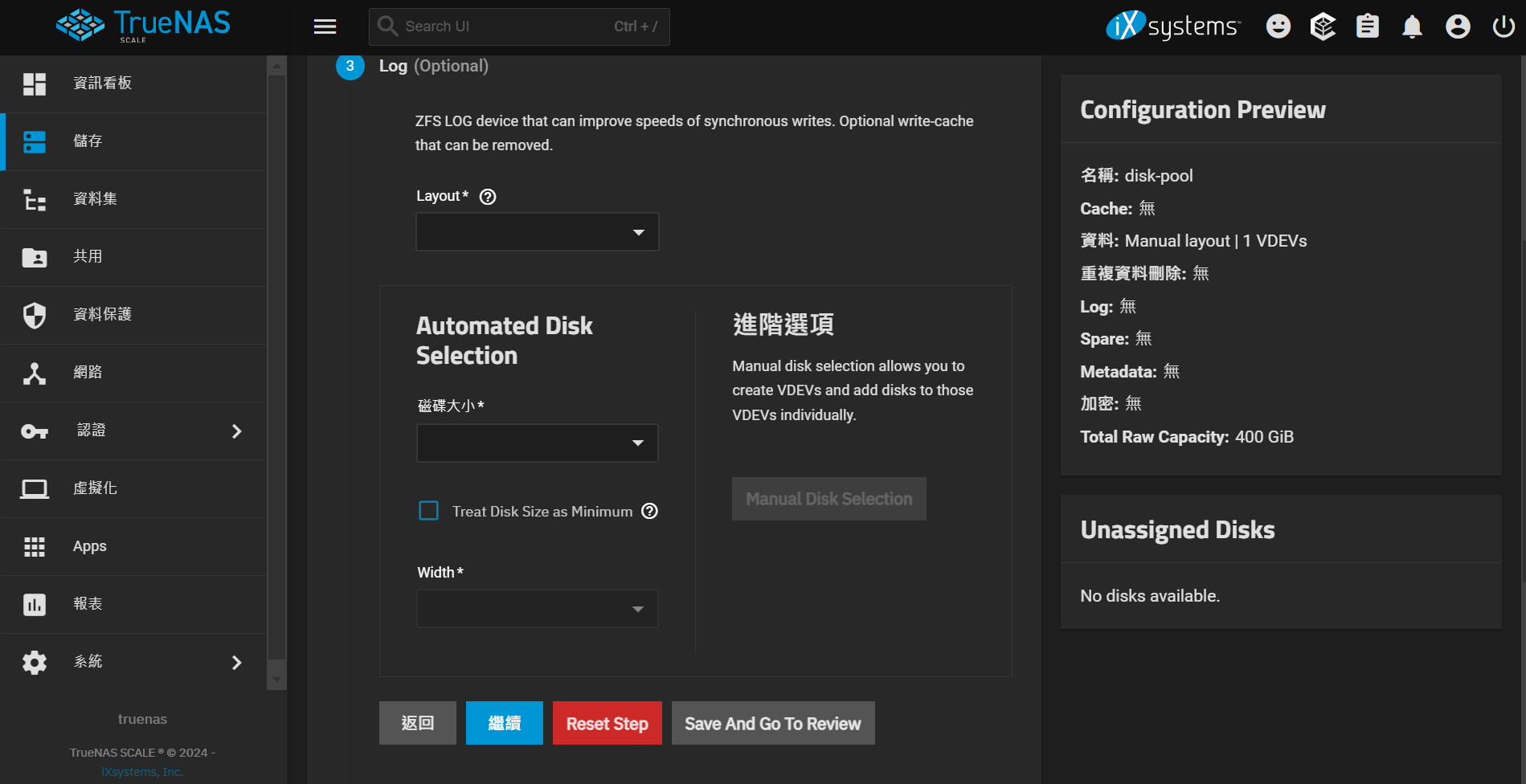
4-8 選擇剩餘的一顆硬碟做為 Hot spare > 繼續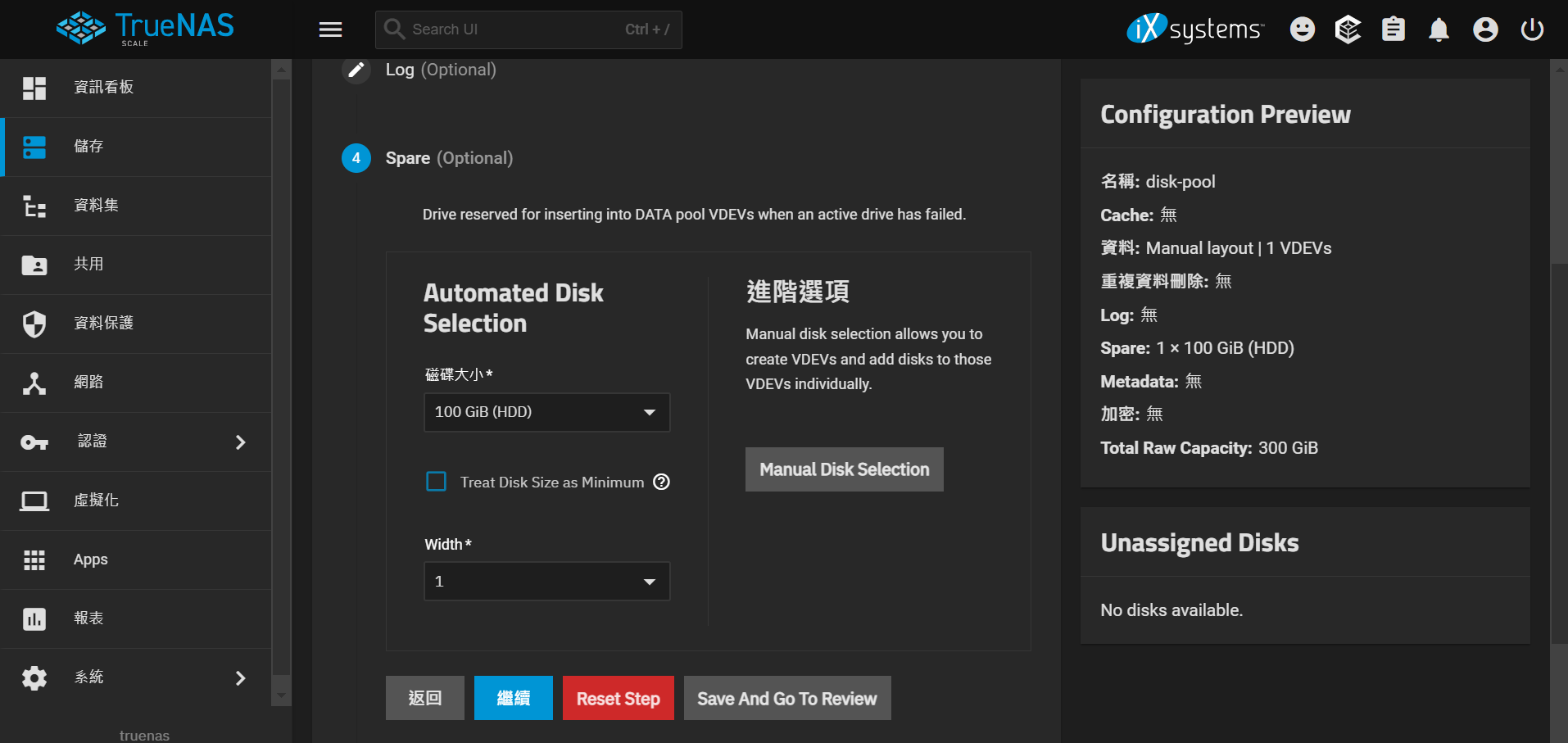
4-9 快取硬碟,本例中不設置,點選繼續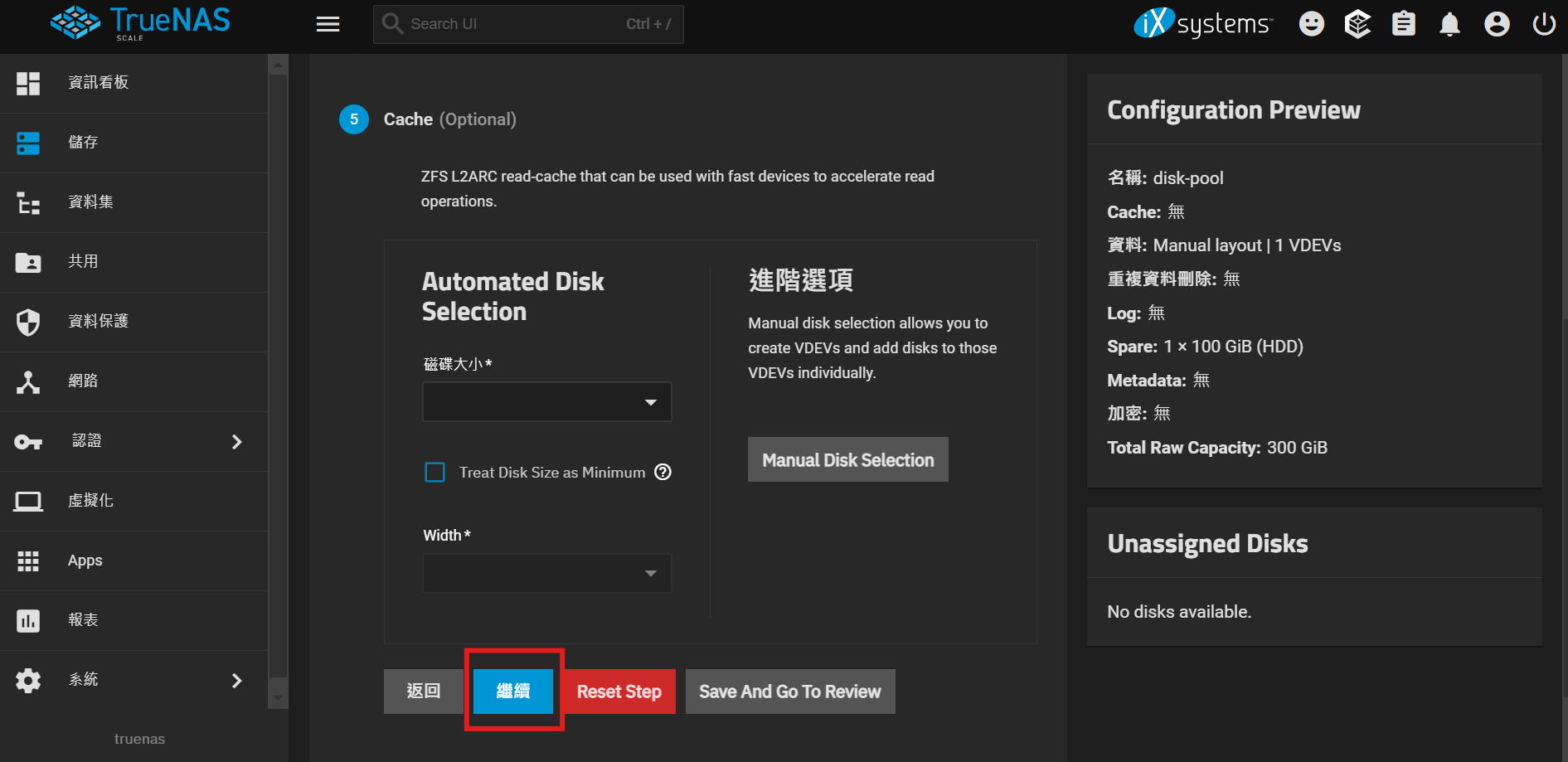
4-10 是否建立融合池,本例中不設置,點選繼續
什麼是融合池?
- 高性能結合高容量:
- 使用 SSD 作為快取層(L2ARC)或日誌設備(SLOG),加速讀寫性能。
- 使用 HDD 提供高容量的主要存儲。
- 適合需要高吞吐量和低延遲的應用,如虛擬化、資料庫等。
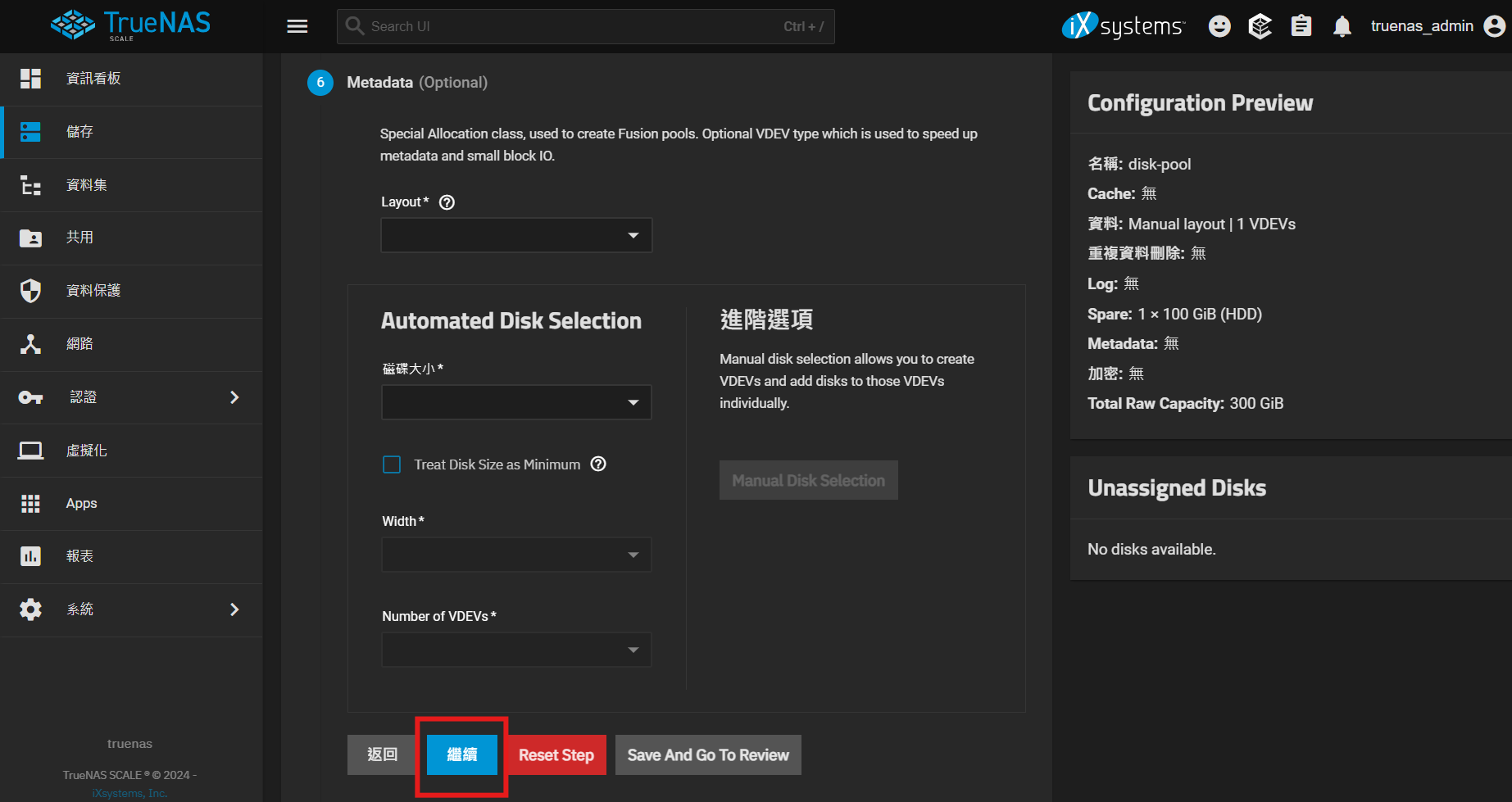
4-11 是否建立重複資料刪除 ,本例中不設置,點選繼續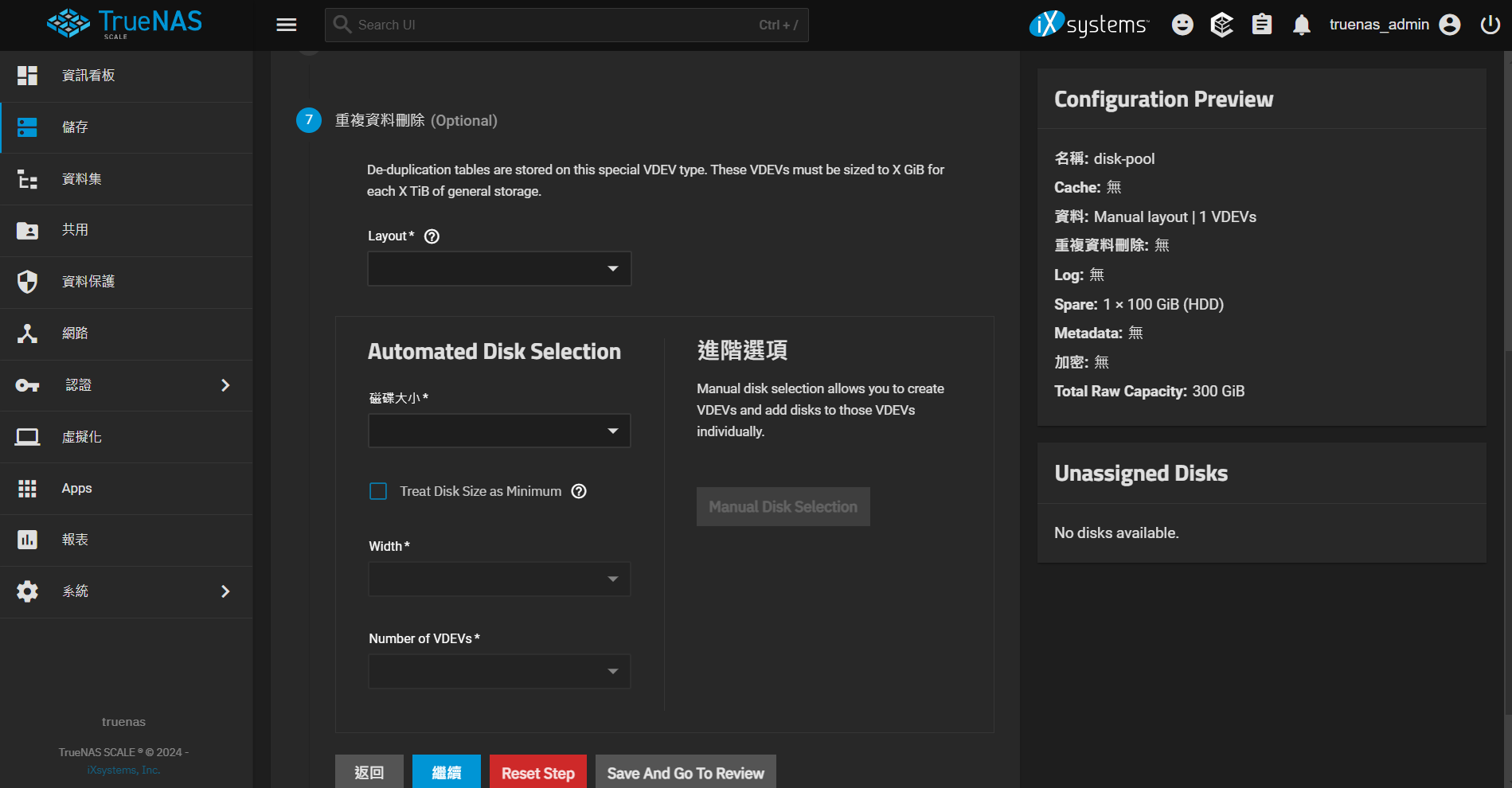
4-12 確認設置後,點選建立儲存集區
4-13 Dashbord上已可以看到剛剛設置的disk-pool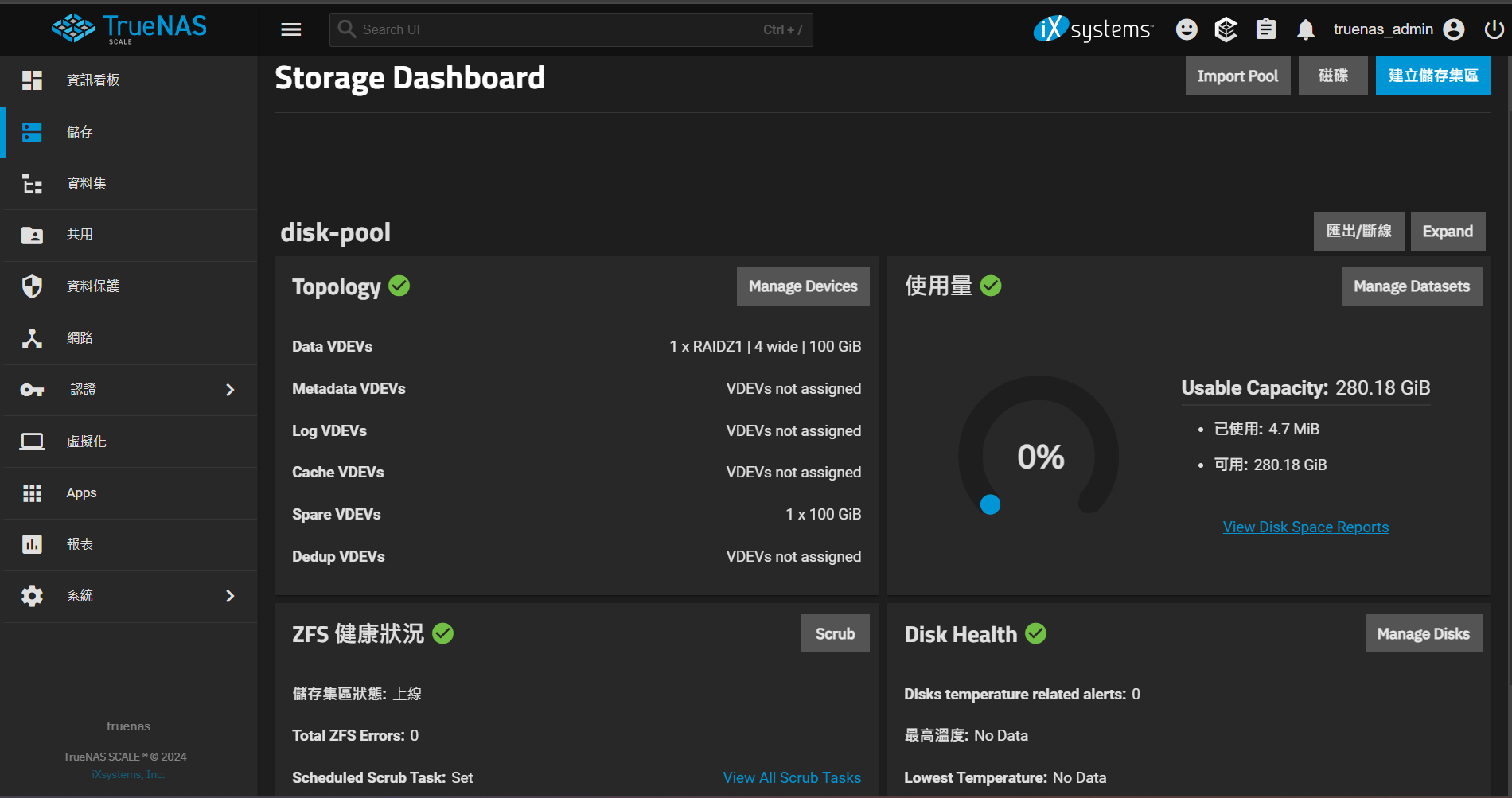
五、 TrueNAS SCALE - 建立iSCSI
- 建立 Zvol (儲存區塊)
- 配置 iSCSI Portal (門戶)
- 設置 iSCSI Target (目標)
- 配置 iSCSI Extents (範圍)
5-1 建立iSCSI Zvol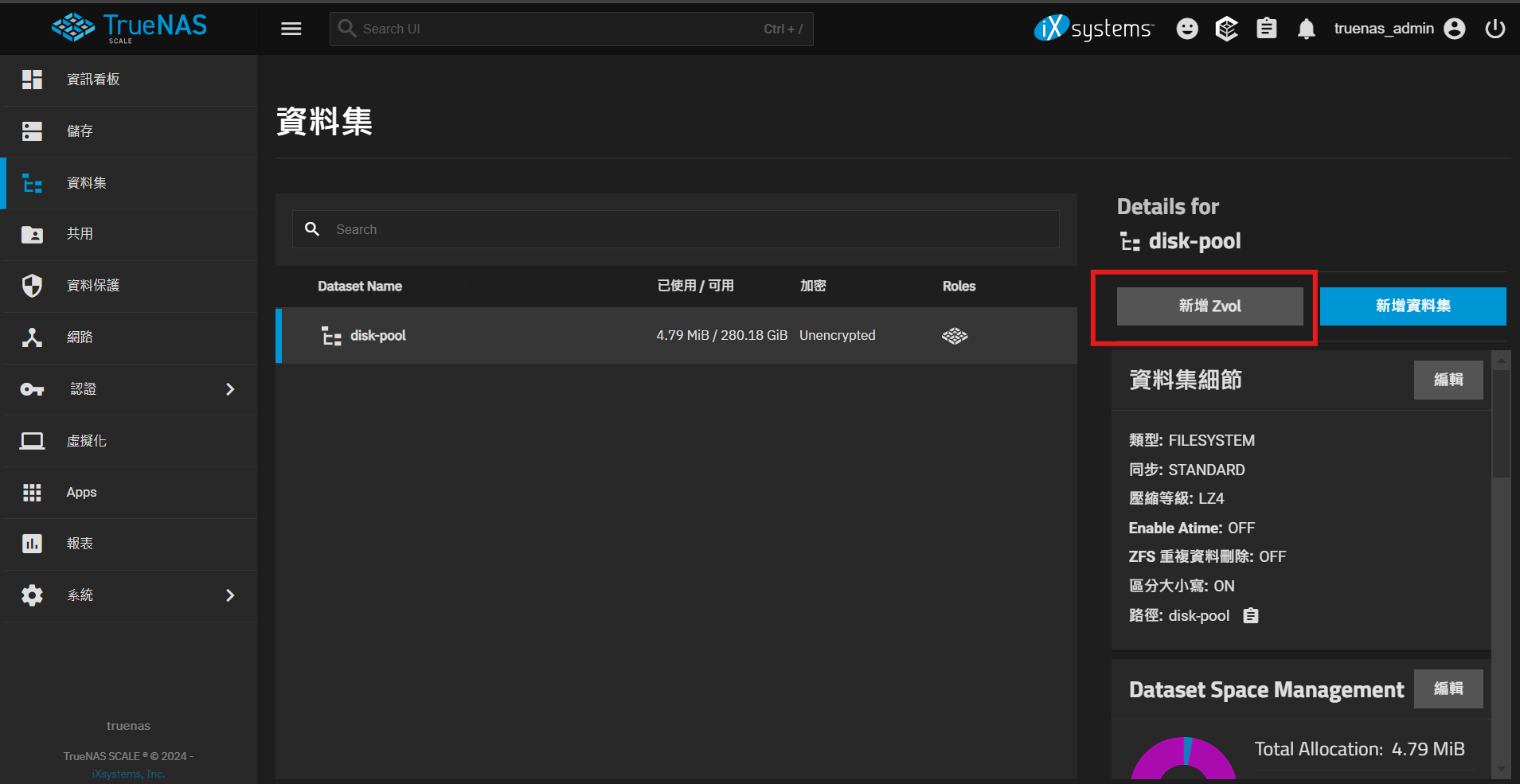
5-2 設置Zvol name 集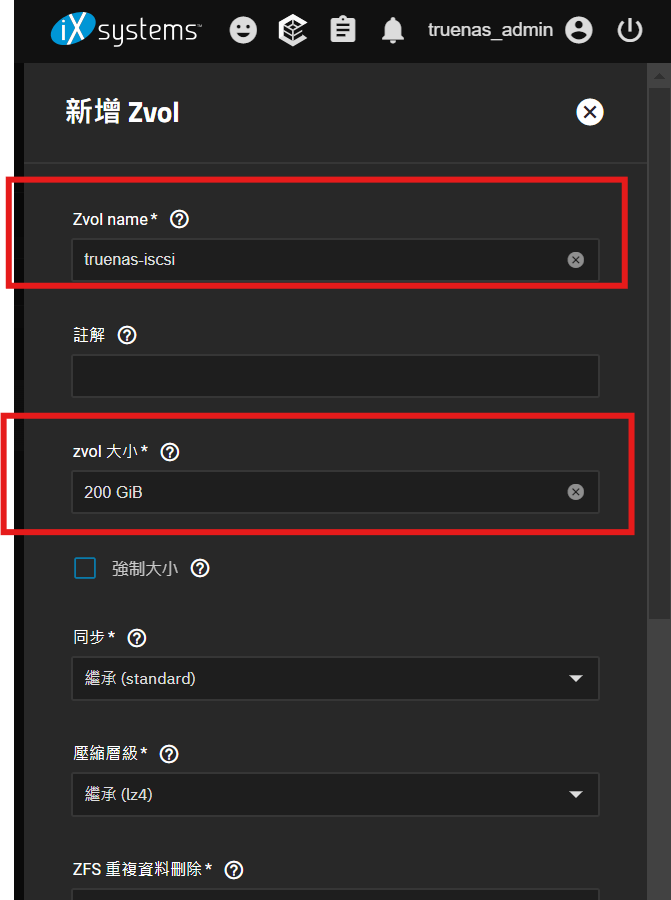
5-3 確認已創建 truenas-iscsi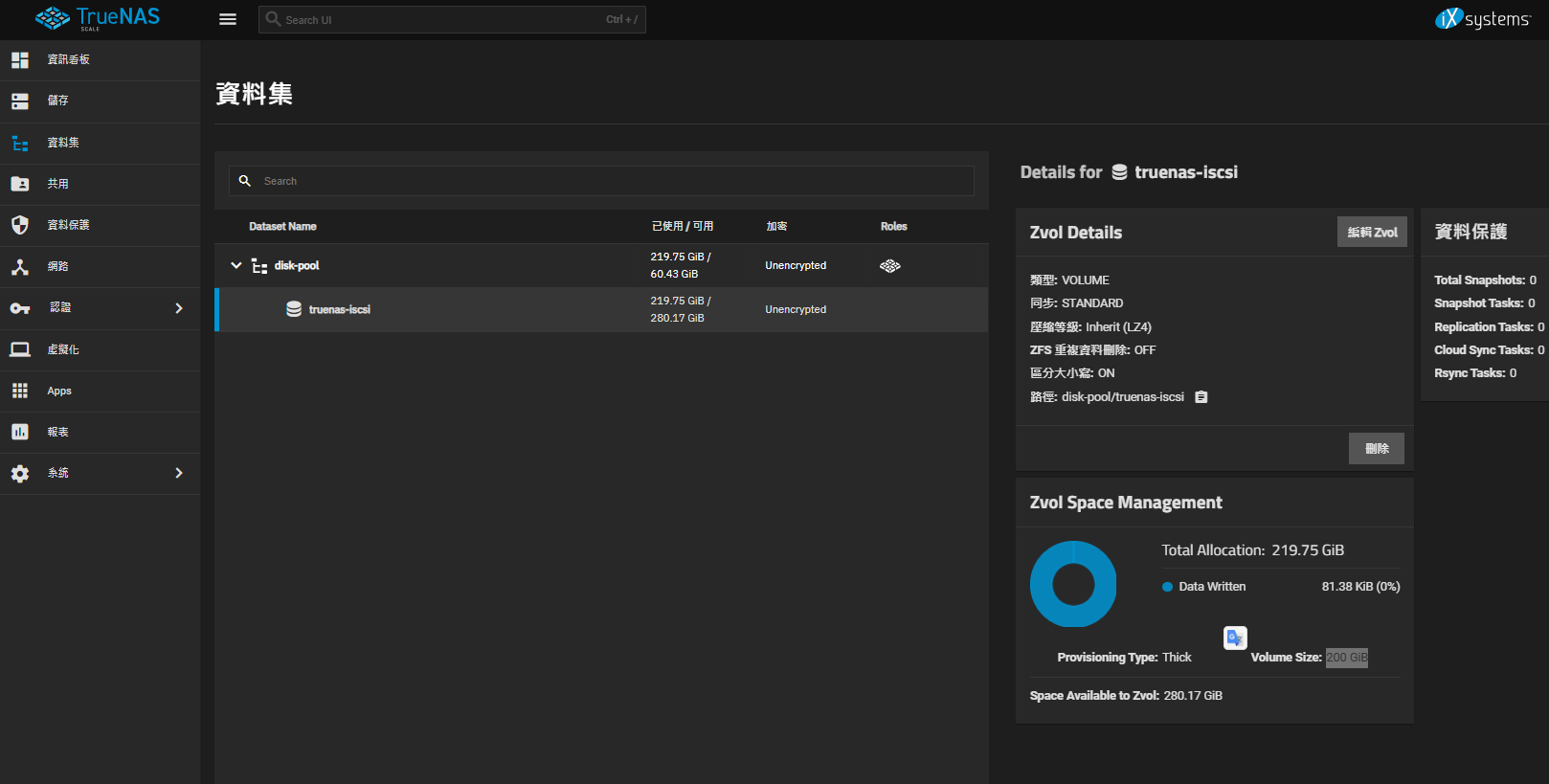
5-4 點選共用>組態 創建iSCSI Shares Targets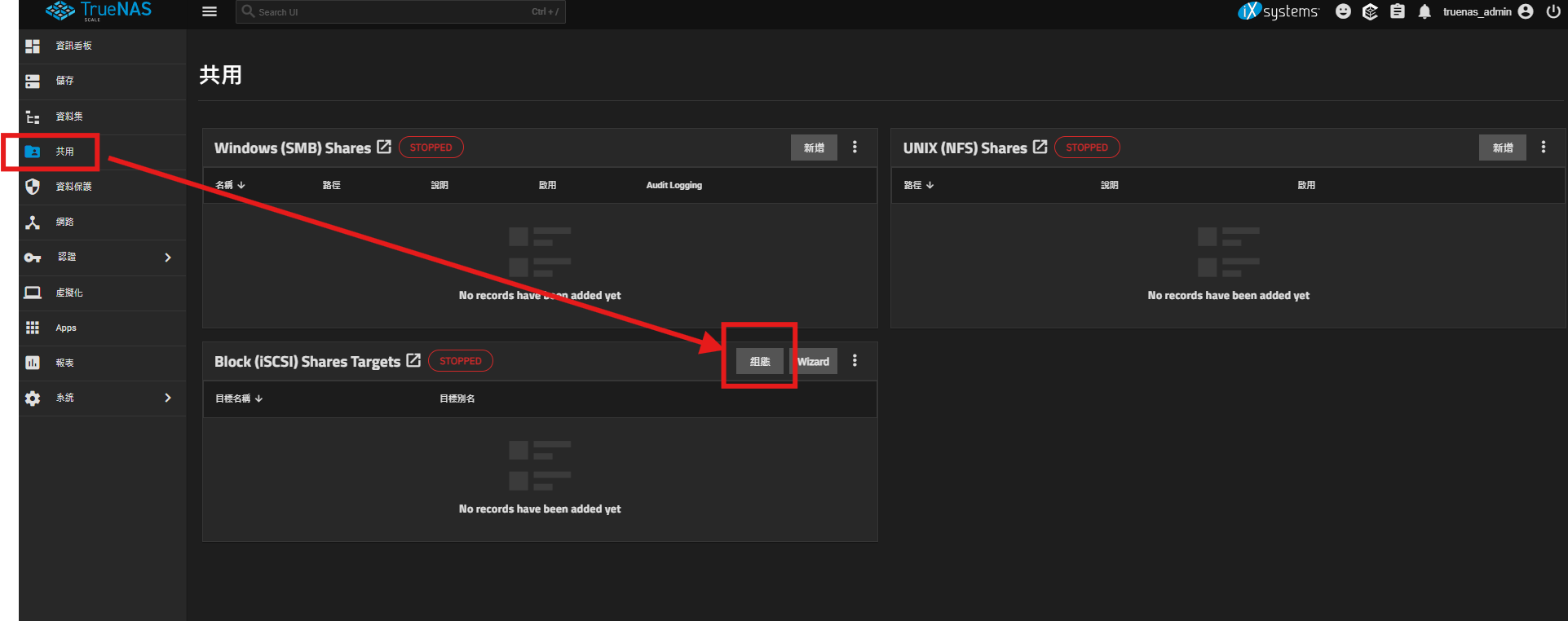
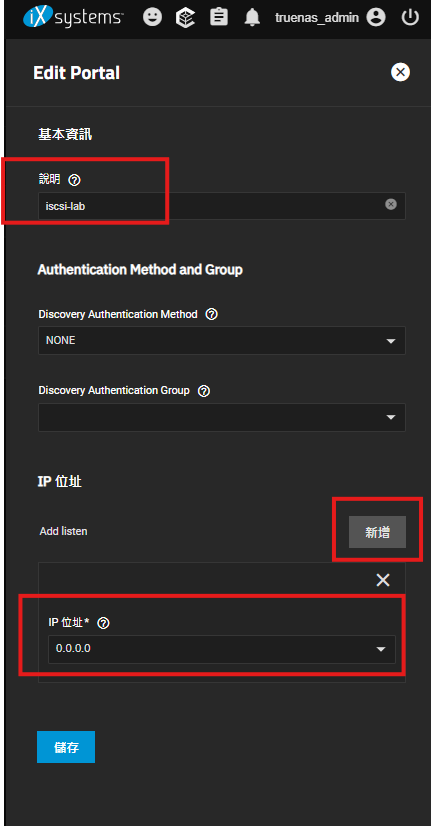
5-5 創建 Portals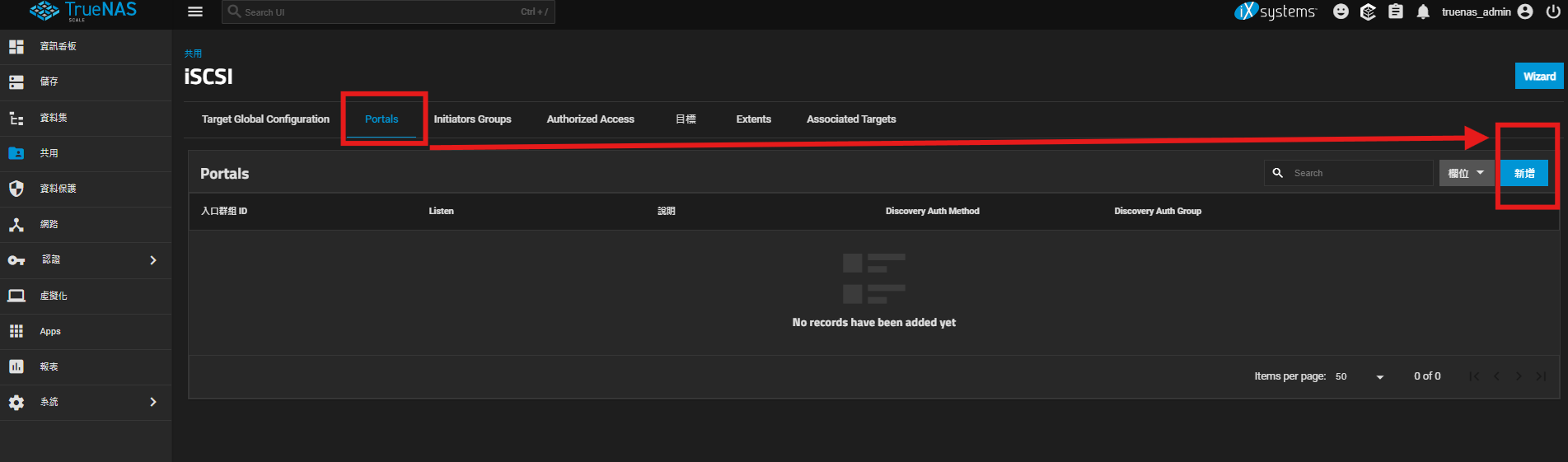
5-6 允許所有ipv4 ip位置,這邊設置為0.0.0.0
5-7 預設監聽的Port為 3260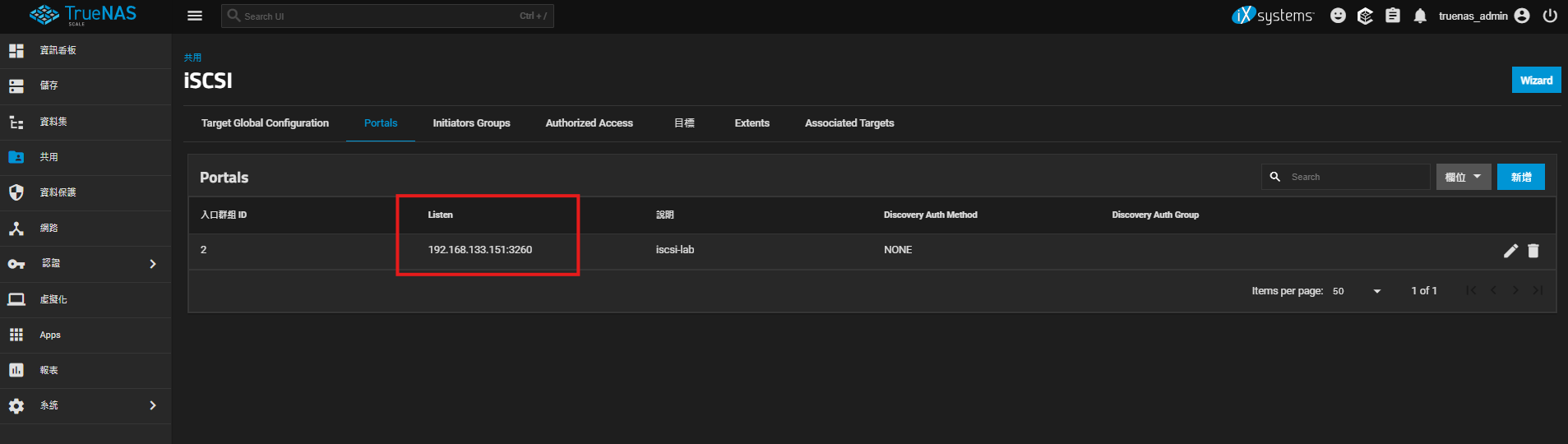
5-8 建立Targets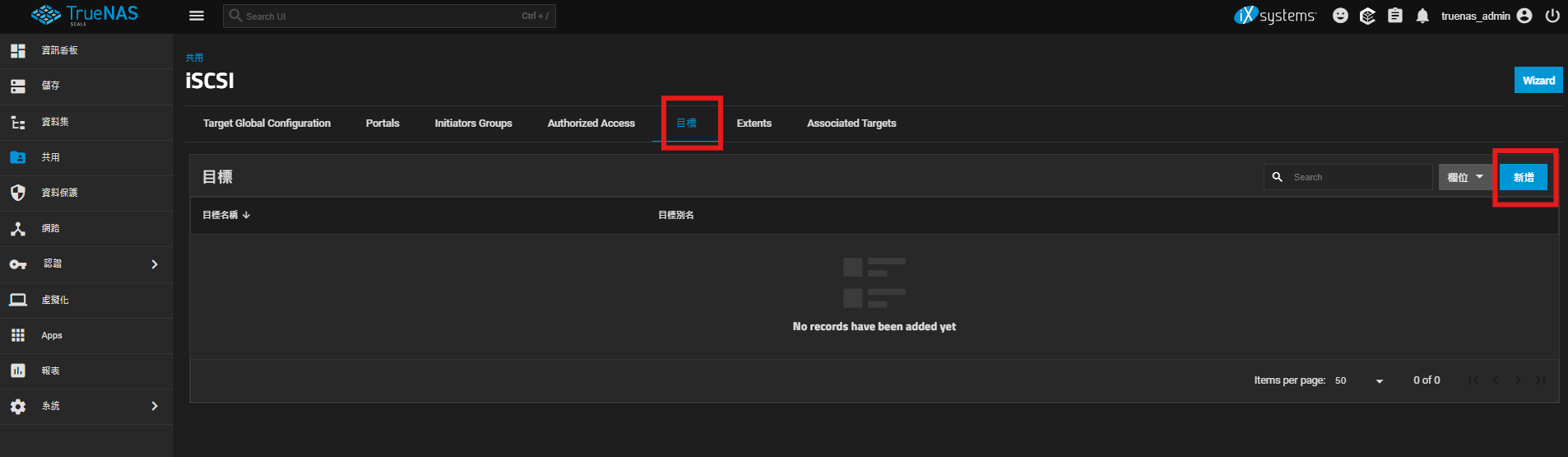
5-9 定義 Tatgets名稱後按下儲存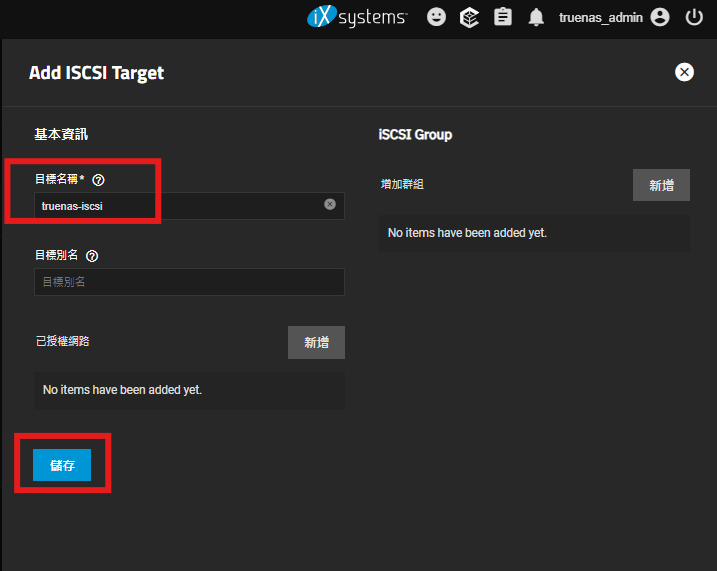
5-10 建立Extents
主要用途
1. 邏輯分區
- 將物理存儲設備(如硬碟)的空間劃分為多個小區塊,以便於更靈活地分配存儲資源。
- 例如,您可以在一個硬碟中創建多個 Extents,並分配給不同的服務或應用程式。
2. 作為 iSCSI Target
- 在 iSCSI 中,Extents 通常用於定義 Target 的存儲範圍。
- 它可以是整個磁碟、邏輯卷,或者只是磁碟的一部分,允許您為每個 Initiator 提供特定的存儲容量。
3. 數據隔離
- 通過將不同的 Extents 分配給不同的應用程式或用戶,可以實現數據隔離,確保數據的安全性和隱私性。
4. 性能優化
- 在存儲系統中,Extents 可以被用來優化存取性能。例如,為高性能應用劃分專屬的 Extents,並將它們放置在更快速的磁碟或存儲池中。
5. 簡化管理
- Extents 幫助您對存儲資源進行邏輯化管理,便於擴展或重新分配。
- 比如,在需要時可以擴展一個特定 Extent 的大小,而不影響其他區域。
6. 存儲虛擬化
- Extents 是存儲虛擬化的核心之一,可幫助將底層的物理存儲設備抽象化為邏輯資源。

5-11 設置Extent 名稱 ,類型,裝置 後按下儲存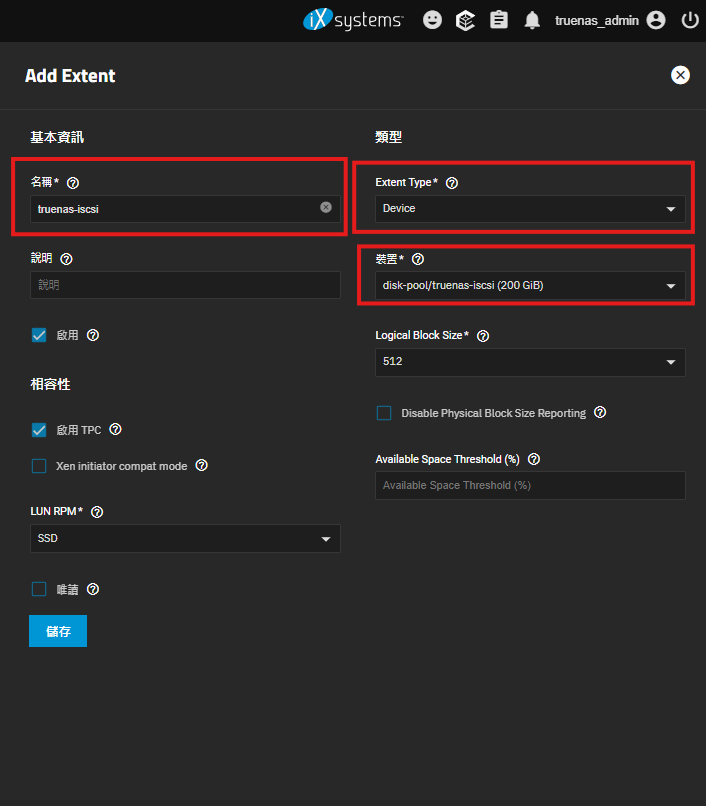
比較:Device vs File
| 特性 | Device | File |
|---|---|---|
| 性能 | 高(無文件系統層) | 中等(受文件系統開銷影響) |
| 靈活性 | 低(固定容量,難以調整) | 高(可以調整文件大小) |
| 適用場景 | 高性能需求、大型應用 | 測試環境、小型應用 |
| 配置難度 | 中等(需要指定設備) | 低(只需創建文件) |
| 擴展性 | 低(擴展需重建設備) | 高(只需擴展文件大小) |
| 安全性與隔離性 | 高(專用設備,無其他用途) | 低(與文件系統共享資源) |
| 5-12 確認已建立 Extents | ||
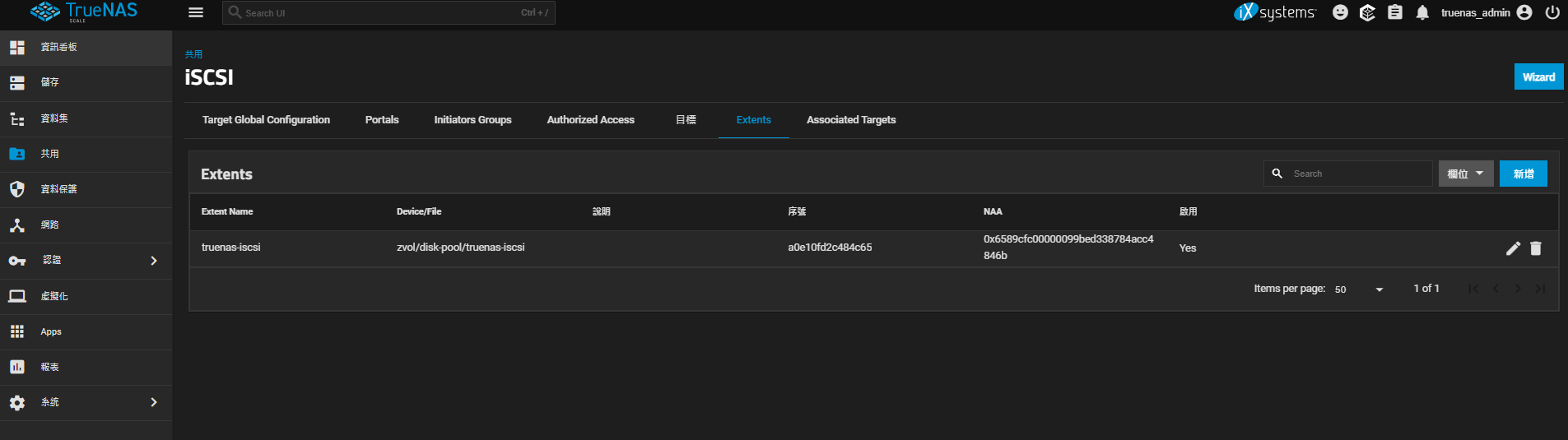 |
5-13 新增 Authorized Access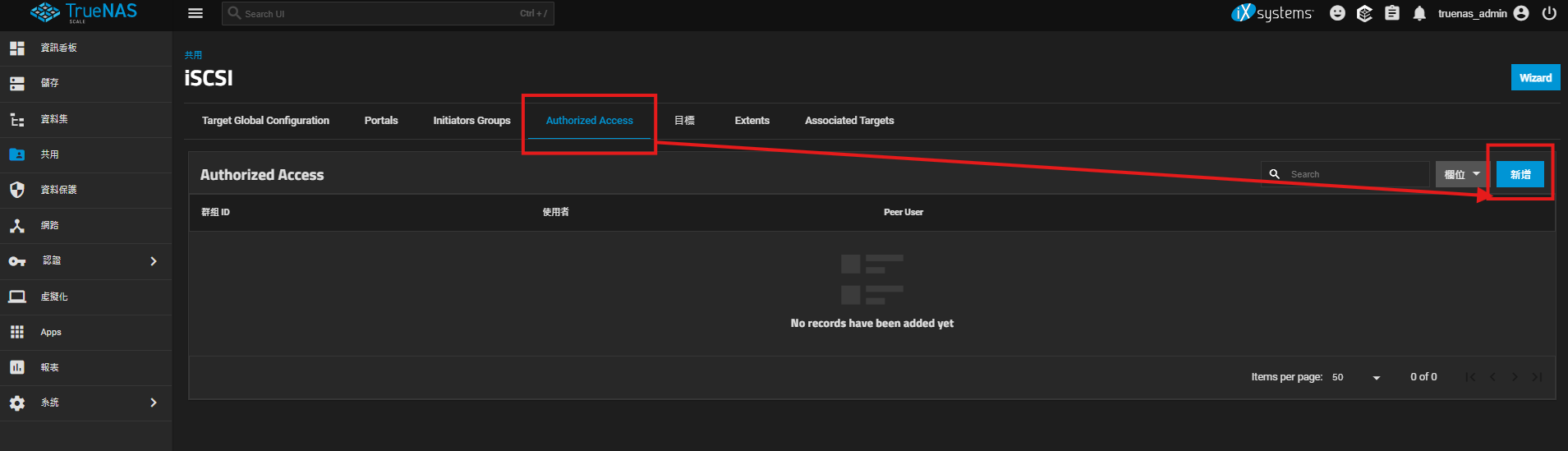
5-14 設置群組ID為0, 使用者及密碼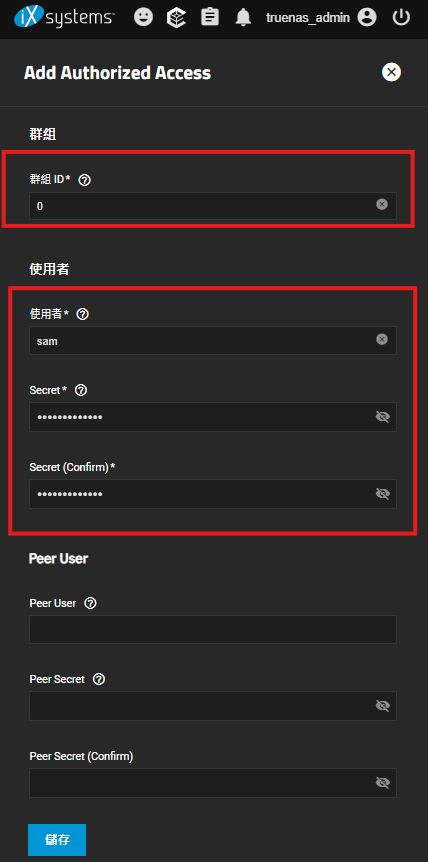
5-15 確認已新增完成認證帳號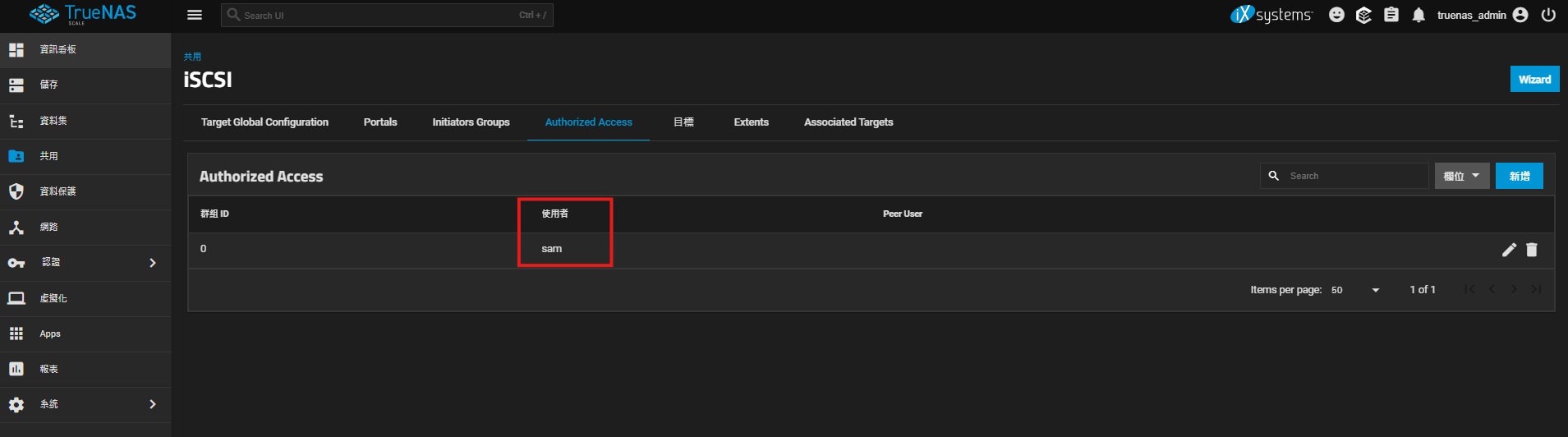
5-16 新增 關聯目標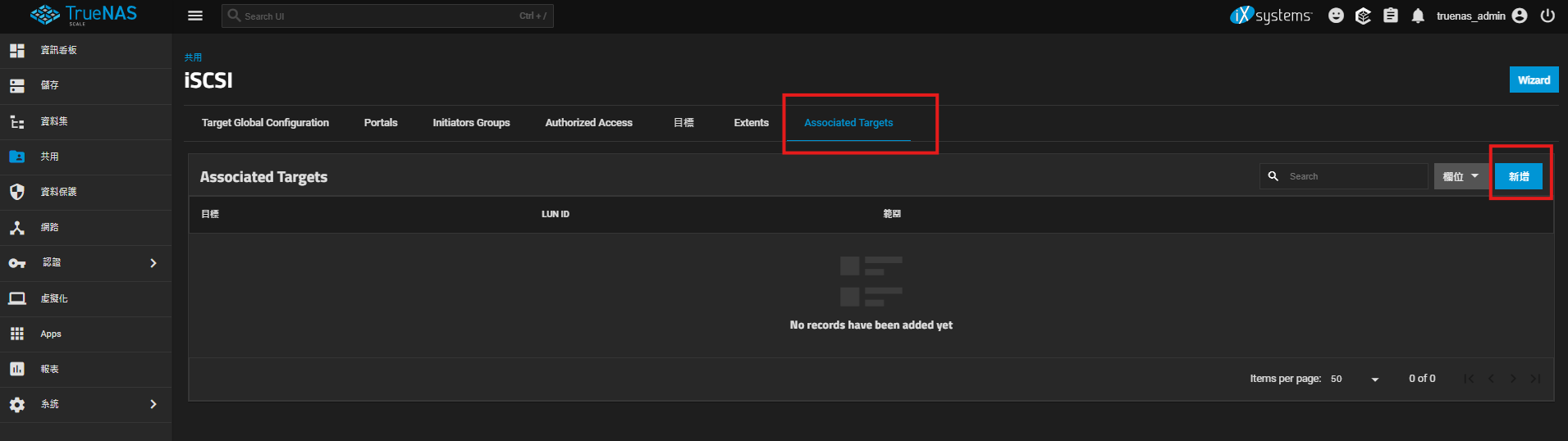
5-17 選擇Target ,自訂LUN ID 及選擇範圍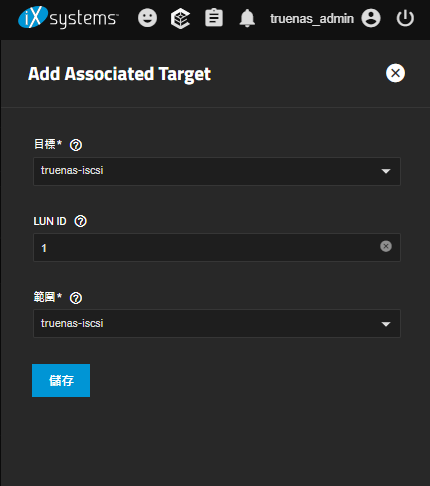
5-16 設定基本名稱後按下儲存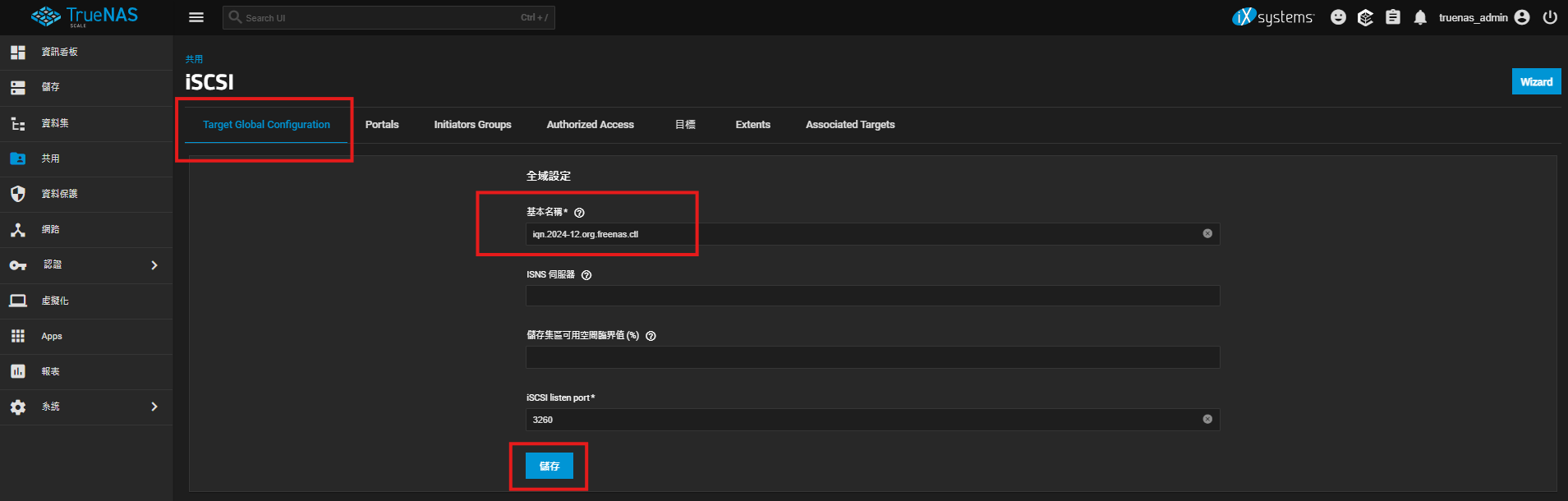
5-17 啟動iSCSI Service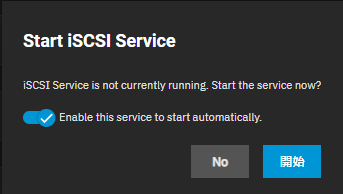
==ISNS 伺服器使用情境說明:== 本例未使用
大型存儲網路
- 當 iSCSI 網路中有大量 Initiator 和 Target 時,手動管理變得困難,iSNS 伺服器可以集中管理所有設備。
動態環境
- 在存儲資源經常更改或需要動態調整的環境中,iSNS 可以自動發現新設備並更新信息。
多租戶存儲
- 對於需要將存儲資源分配給多個部門或客戶的場景,iSNS 支援分區管理,提供隔離性。
虛擬化環境
- 在虛擬化部署中,虛擬機器的存儲需求通常會快速變化,iSNS 可以幫助動態適應。
5-18 使用Windows 11 驗證掛載iSCSI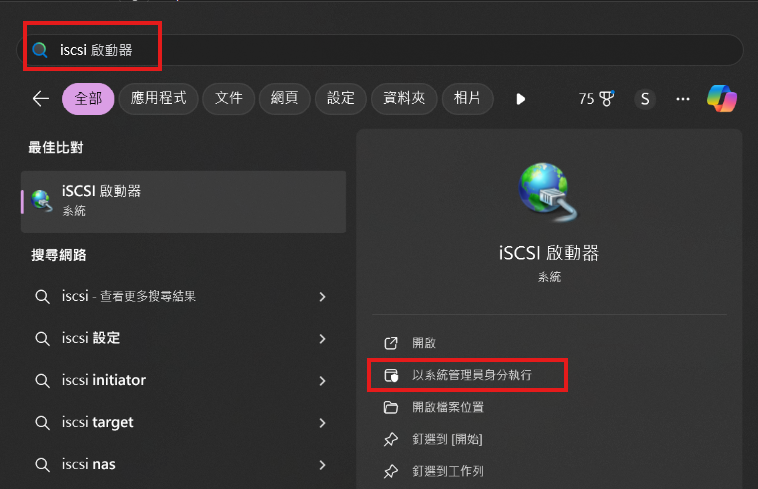
5-19 搜尋目標 > 輸入 192.168.133.151 > 快速連線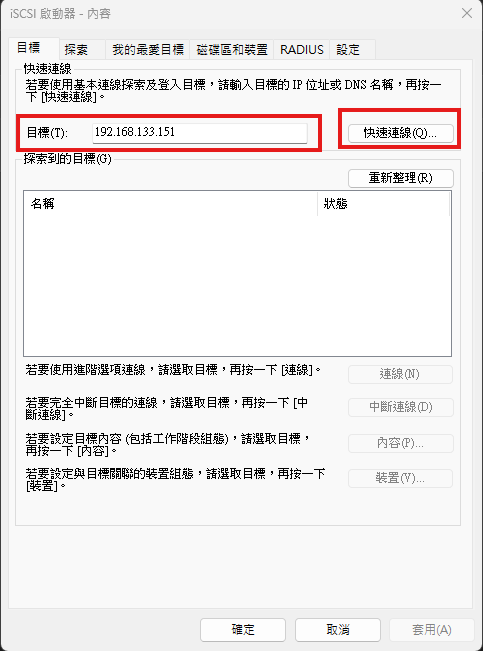
5-20 確認創建的iSCSI已順利掛載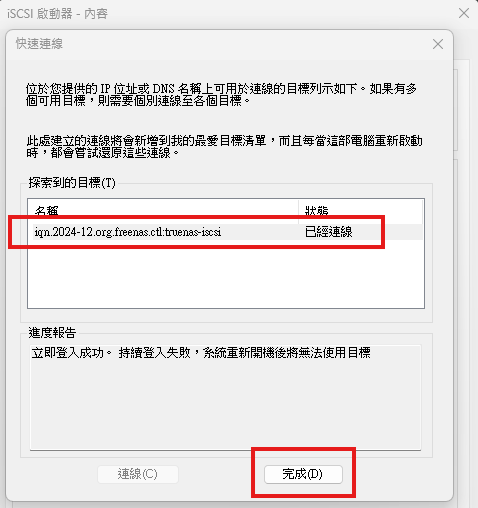
5-21 來到磁碟管理,可以看到剛剛已新增的iSCSI 200GB空間已掛載成功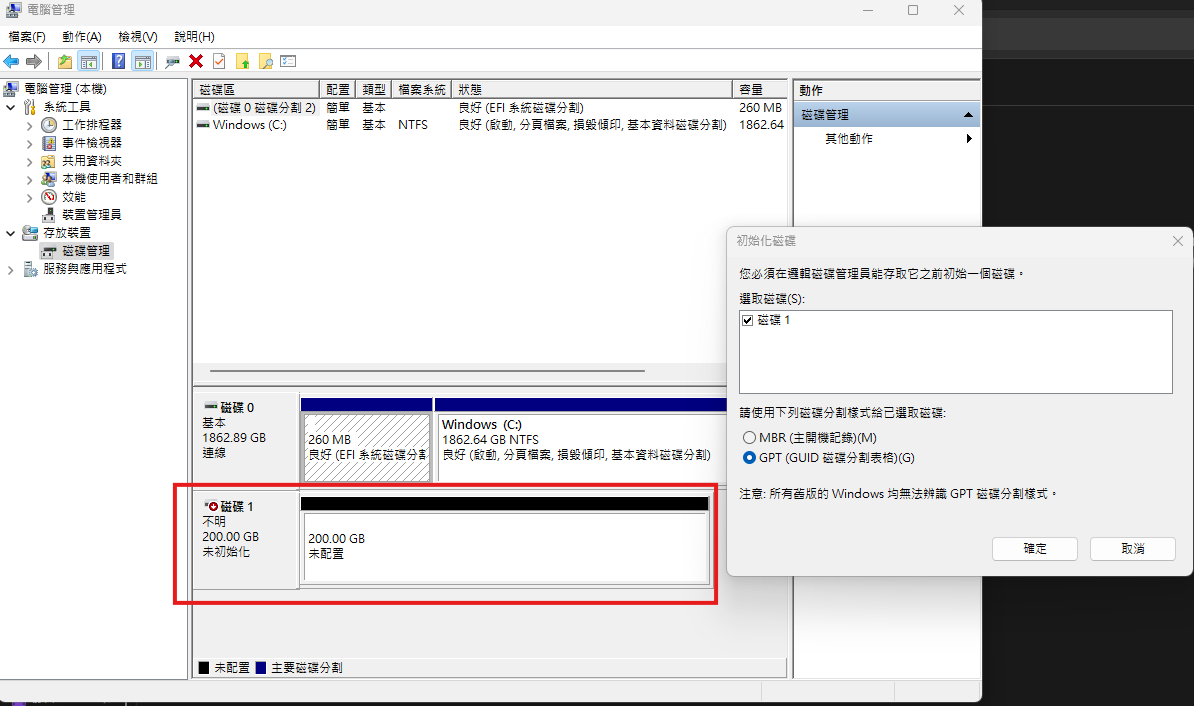
#NAS #TureNAS
TrueNAS SCALE 安裝及設定iSCSI